
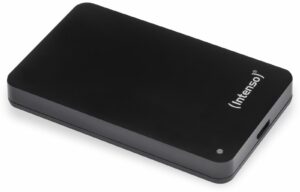
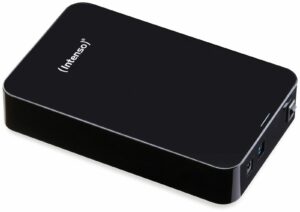
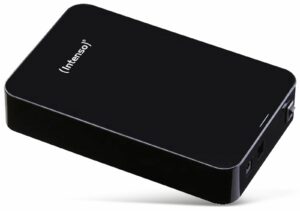
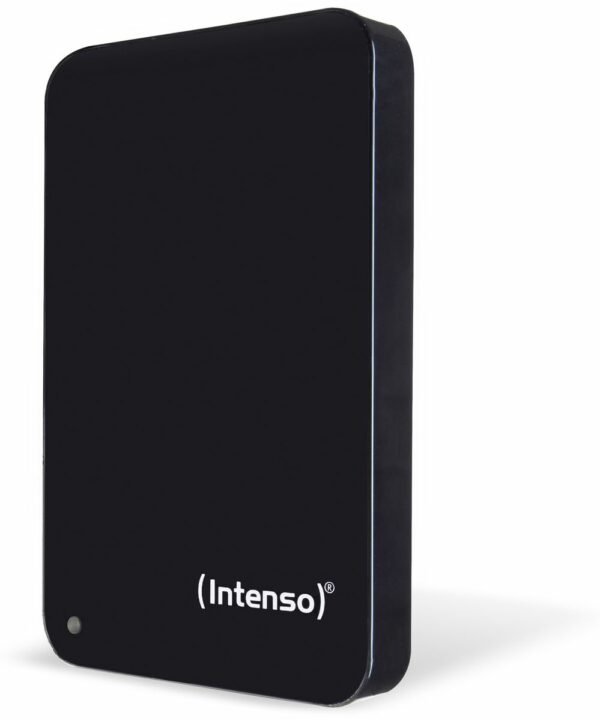
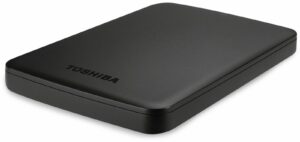
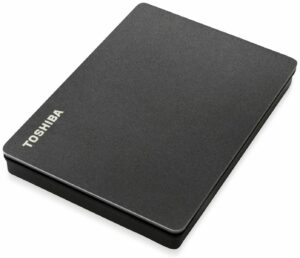
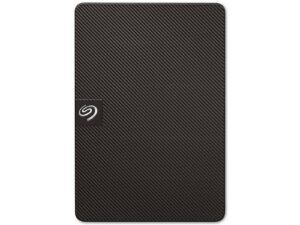
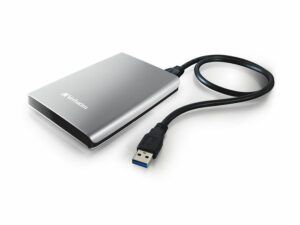
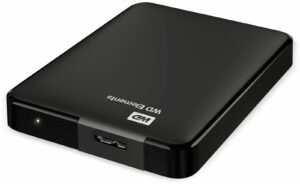
Externe Festplatten: Ihr Tor zur grenzenlosen Datenspeicherung
In unserer schnelllebigen, digitalen Welt, in der Daten zu einem der wertvollsten Güter geworden sind, ist es unerlässlich, über zuverlässige und flexible Speicherlösungen zu verfügen. Externe Festplatten bieten Ihnen genau das: Die Freiheit, Ihre wichtigen Dateien, unvergesslichen Erinnerungen und kreativen Projekte sicher zu verwahren und überallhin mitzunehmen. Entdecken Sie jetzt die Vielfalt unserer externen Festplatten und finden Sie die perfekte Lösung, um Ihre digitale Welt zu erweitern.
Warum eine externe Festplatte unverzichtbar ist
Externe Festplatten sind weit mehr als nur Datenspeicher. Sie sind Ihr persönlicher digitaler Tresor, Ihr mobiles Archiv und Ihr kreativer Spielraum. Sie bieten Ihnen:
- Sicherheit: Schützen Sie Ihre wertvollen Daten vor Verlust durch Festplattenausfälle, Viren oder andere unvorhergesehene Ereignisse. Mit regelmäßigen Backups auf einer externen Festplatte sind Sie auf der sicheren Seite.
- Flexibilität: Nehmen Sie Ihre wichtigen Dateien, Fotos, Videos und Musik überallhin mit. Arbeiten Sie unterwegs an Projekten, präsentieren Sie Kunden Ihre Portfolios oder genießen Sie Ihre Lieblingsfilme im Urlaub.
- Erweiterung: Erweitern Sie den Speicherplatz Ihres Computers oder Ihrer Konsole im Handumdrehen. Genießen Sie mehr Platz für Ihre Lieblingsspiele, hochauflösende Videos und umfangreiche Musikbibliotheken.
- Organisation: Schaffen Sie Ordnung in Ihrer digitalen Welt. Archivieren Sie alte Projekte, sortieren Sie Ihre Fotosammlung oder erstellen Sie separate Backups für verschiedene Zwecke.
Die Qual der Wahl: HDD oder SSD?
Bei der Auswahl einer externen Festplatte stehen Sie vor der Entscheidung zwischen HDD (Hard Disk Drive) und SSD (Solid State Drive). Beide Technologien haben ihre Vor- und Nachteile, die wir Ihnen gerne näher erläutern:
HDD (Hard Disk Drive)
HDDs sind die klassischen Festplatten, die seit Jahrzehnten in Computern verbaut werden. Sie speichern Daten auf rotierenden Magnetscheiben und bieten ein hervorragendes Preis-Leistungs-Verhältnis, insbesondere bei großen Speicherkapazitäten.
Vorteile von HDDs:
- Hohe Speicherkapazität: HDDs sind in der Regel günstiger pro Gigabyte als SSDs und bieten daher eine größere Speicherkapazität für Ihr Geld.
- Bewährte Technologie: HDDs sind eine ausgereifte Technologie mit einer langen Lebensdauer.
- Kostengünstig: Ideal für die Datensicherung und Archivierung großer Datenmengen.
Nachteile von HDDs:
- Langsamere Geschwindigkeit: HDDs sind langsamer als SSDs, sowohl beim Lesen als auch beim Schreiben von Daten.
- Geräuschentwicklung: HDDs können aufgrund der rotierenden Scheiben und des beweglichen Lesekopfs Geräusche verursachen.
- Empfindlicher: HDDs sind empfindlicher gegenüber Stößen und Vibrationen als SSDs.
SSD (Solid State Drive)
SSDs sind die modernen Alternativen zu HDDs. Sie speichern Daten in Flash-Speicherzellen und bieten eine deutlich höhere Geschwindigkeit und Robustheit.
Vorteile von SSDs:
- Hohe Geschwindigkeit: SSDs sind um ein Vielfaches schneller als HDDs, was sich in kürzeren Ladezeiten, schnelleren Programmstarts und einer flüssigeren Gesamtperformance bemerkbar macht.
- Keine Geräuschentwicklung: SSDs arbeiten geräuschlos, da sie keine beweglichen Teile enthalten.
- Robust: SSDs sind unempfindlich gegenüber Stößen und Vibrationen, was sie ideal für den mobilen Einsatz macht.
Nachteile von SSDs:
- Höherer Preis: SSDs sind in der Regel teurer pro Gigabyte als HDDs.
- Begrenzte Schreibzyklen: SSDs haben eine begrenzte Anzahl von Schreibzyklen, obwohl dies in der Praxis selten ein Problem darstellt.
Welche Festplatte ist die richtige für Sie?
Die Wahl zwischen HDD und SSD hängt von Ihren individuellen Bedürfnissen und Ihrem Budget ab. Wenn Sie viel Speicherplatz zu einem günstigen Preis benötigen und Wert auf eine bewährte Technologie legen, ist eine HDD die richtige Wahl. Wenn Sie Wert auf Geschwindigkeit, Robustheit und Geräuschlosigkeit legen und bereit sind, etwas mehr zu investieren, ist eine SSD die bessere Option.
Die richtige Speicherkapazität für Ihre Bedürfnisse
Die benötigte Speicherkapazität hängt stark davon ab, wofür Sie die externe Festplatte verwenden möchten. Hier einige Beispiele:
- Für Backups von Dokumenten, Fotos und Videos: 1 TB oder mehr
- Für die Erweiterung des Speicherplatzes Ihres Computers: 500 GB oder mehr
- Für die Speicherung von Spielen: 1 TB oder mehr
- Für die mobile Datensicherung und den Transport von Dateien: 250 GB oder mehr
Denken Sie daran, dass es immer besser ist, etwas mehr Speicherplatz zu haben als zu wenig. So sind Sie für zukünftige Anforderungen gerüstet.
Anschlüsse und Kompatibilität: Was Sie wissen müssen
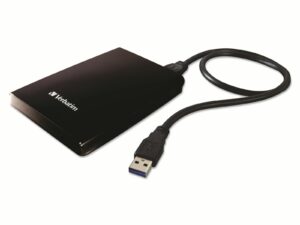
Externe Festplatten werden über verschiedene Anschlüsse mit Ihrem Computer oder anderen Geräten verbunden. Die gängigsten Anschlüsse sind:
- USB 3.0: Der Standardanschluss für die meisten externen Festplatten. Bietet eine schnelle Datenübertragung und ist abwärtskompatibel mit USB 2.0.
- USB 3.1/3.2 Gen 1: Bietet eine noch schnellere Datenübertragung als USB 3.0.
- USB 3.1/3.2 Gen 2: Bietet die schnellste Datenübertragung über USB.
- USB-C: Ein vielseitiger Anschluss, der sowohl Daten als auch Strom übertragen kann. Wird zunehmend häufiger bei modernen Geräten.
- Thunderbolt: Ein sehr schneller Anschluss, der vor allem bei Apple-Geräten verwendet wird.
Achten Sie darauf, dass Ihre externe Festplatte mit den Anschlüssen Ihres Computers oder anderen Geräten kompatibel ist. Die meisten externen Festplatten sind mit Windows und macOS kompatibel. Einige Modelle sind auch mit Linux, Android oder anderen Betriebssystemen kompatibel.
Robustheit und Design: Für jeden Geschmack das Richtige
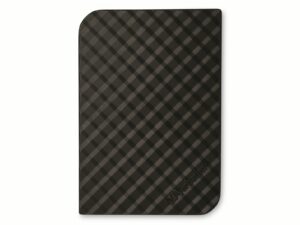
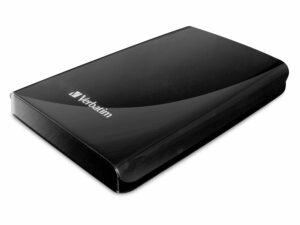
Externe Festplatten sind in verschiedenen Ausführungen erhältlich, von robusten Modellen für den Outdoor-Einsatz bis hin zu eleganten Design-Festplatten für den Schreibtisch. Wählen Sie eine Festplatte, die Ihren Bedürfnissen und Ihrem persönlichen Geschmack entspricht.
Robuste Festplatten: Diese Festplatten sind besonders widerstandsfähig gegen Stöße, Vibrationen, Staub und Wasser. Sie sind ideal für den Einsatz in anspruchsvollen Umgebungen oder für Reisen.
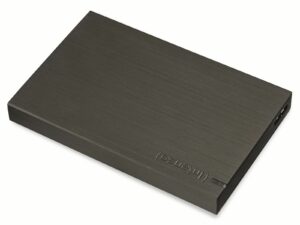
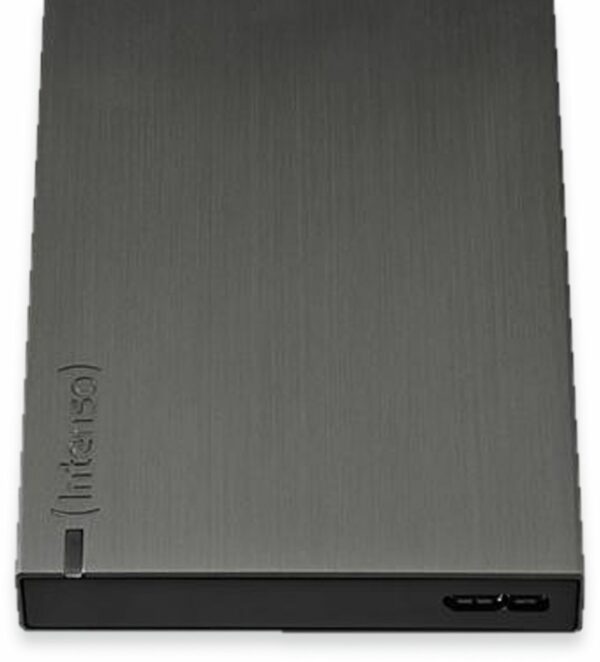
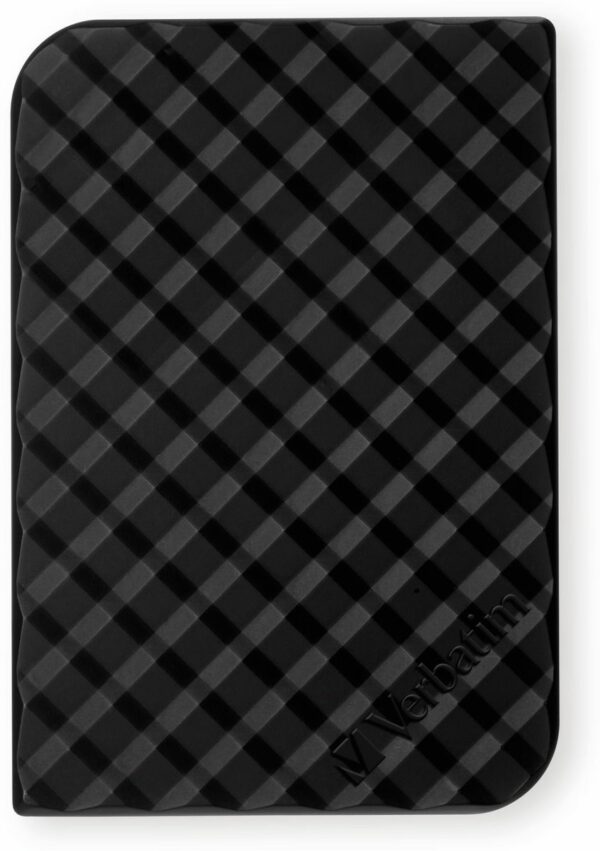
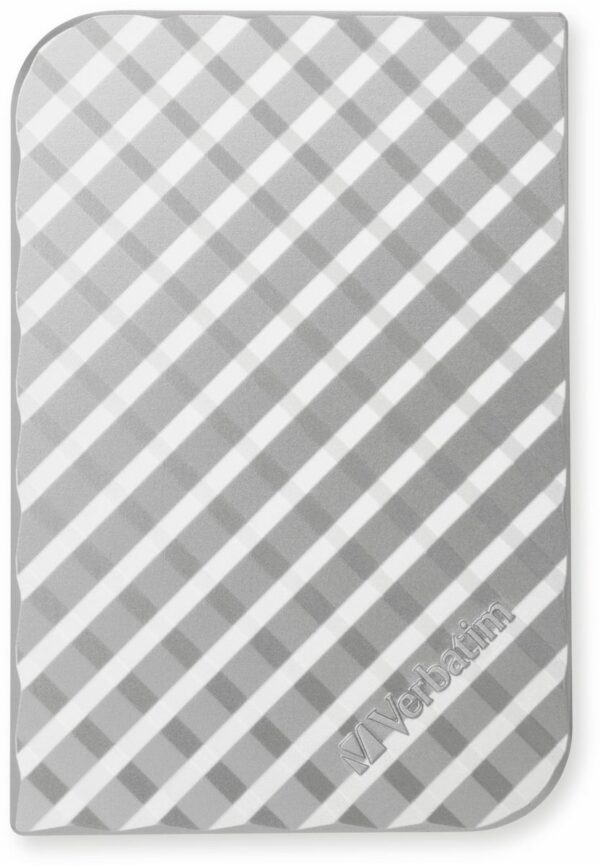
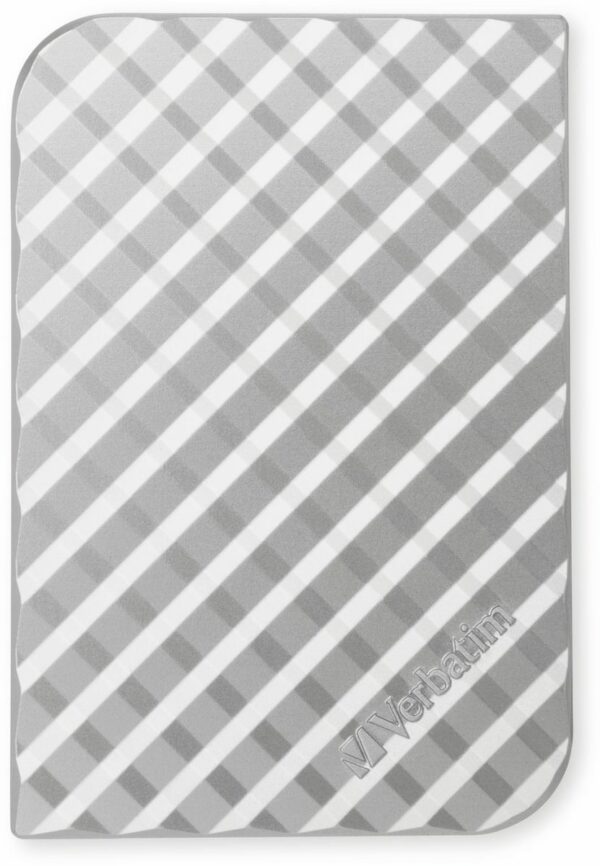
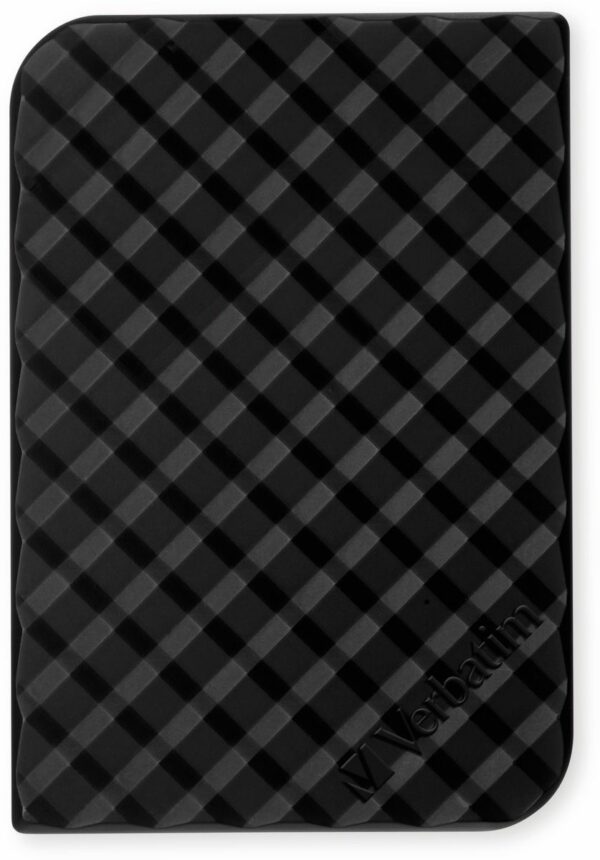
Design-Festplatten: Diese Festplatten zeichnen sich durch ein ansprechendes Design und hochwertige Materialien aus. Sie sind ideal für den Einsatz im Büro oder zu Hause.
Zusätzliche Funktionen: Mehr als nur Datenspeicher
Einige externe Festplatten bieten zusätzliche Funktionen, die Ihnen das Leben erleichtern können:
- Automatische Datensicherung: Einige Festplatten verfügen über eine Software, die automatisch Backups Ihrer Daten erstellt.
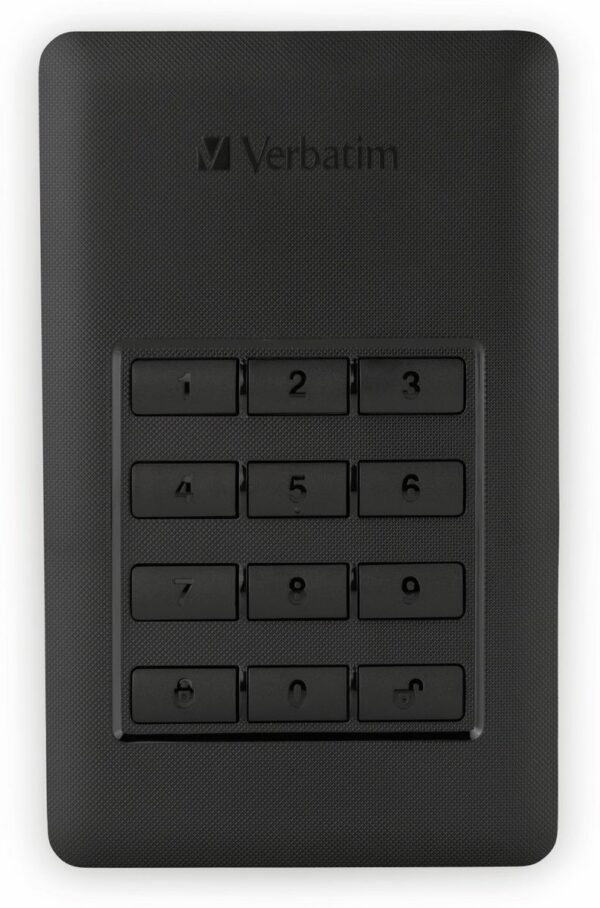
- Verschlüsselung: Schützen Sie Ihre Daten mit einer Hardware- oder Software-Verschlüsselung vor unbefugtem Zugriff.
- Cloud-Integration: Sichern Sie Ihre Daten zusätzlich in der Cloud.
- Passwortschutz: Verhindern Sie, dass Unbefugte auf Ihre Daten zugreifen können.
Unsere Top-Marken für externe Festplatten
Wir führen eine große Auswahl an externen Festplatten von renommierten Herstellern, die für ihre Qualität, Zuverlässigkeit und Innovation bekannt sind. Hier sind einige unserer Top-Marken:
- Seagate: Ein weltweit führender Hersteller von Festplatten und Speicherlösungen.
- Western Digital (WD): Ein weiterer führender Hersteller von Festplatten und Speicherlösungen.
- Samsung: Bekannt für seine hochwertigen SSDs und Flash-Speicherprodukte.
- SanDisk: Spezialisiert auf Flash-Speicherprodukte, darunter auch externe SSDs.
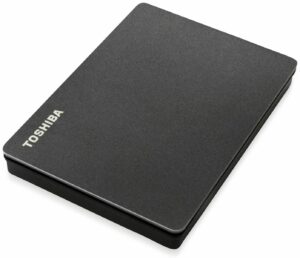
- Toshiba: Ein etablierter Hersteller von Festplatten und Elektronikprodukten.
Entdecken Sie jetzt unser umfangreiches Sortiment an externen Festplatten und finden Sie die perfekte Lösung für Ihre Bedürfnisse. Unser kompetentes Team steht Ihnen gerne bei der Auswahl der richtigen Festplatte zur Seite.
FAQ – Häufig gestellte Fragen zu externen Festplatten
Was ist der Unterschied zwischen einer externen Festplatte und einem USB-Stick?
Externe Festplatten und USB-Sticks dienen beide als tragbare Speicherlösungen, unterscheiden sich jedoch in Kapazität, Geschwindigkeit und Einsatzbereich. Externe Festplatten bieten in der Regel deutlich größere Speicherkapazitäten (von mehreren Hundert Gigabyte bis zu mehreren Terabyte) und eignen sich daher ideal für die Sicherung großer Datenmengen, das Speichern von Mediendateien oder als Erweiterung des Speicherplatzes eines Computers. USB-Sticks hingegen sind kompakter und handlicher, haben aber meist eine geringere Speicherkapazität (bis zu einigen Hundert Gigabyte). Sie sind ideal für den schnellen und einfachen Transport von Dateien zwischen verschiedenen Geräten.
Wie formatiere ich eine externe Festplatte?
Das Formatieren einer externen Festplatte ist ein einfacher Vorgang, der jedoch sorgfältig durchgeführt werden sollte, da alle Daten auf der Festplatte gelöscht werden. Unter Windows können Sie die Festplatte im Datei-Explorer formatieren, indem Sie mit der rechten Maustaste auf das Laufwerk klicken und „Formatieren“ auswählen. Unter macOS verwenden Sie das Festplattendienstprogramm (zu finden unter „Programme“ -> „Dienstprogramme“), wählen die Festplatte aus und klicken auf „Löschen“. Achten Sie darauf, das richtige Dateisystem (z.B. NTFS für Windows, APFS für macOS oder exFAT für Kompatibilität mit beiden Betriebssystemen) auszuwählen.
Welches Dateisystem ist das richtige für meine externe Festplatte?
Die Wahl des richtigen Dateisystems hängt davon ab, wie Sie die externe Festplatte verwenden möchten. NTFS ist das Standarddateisystem für Windows und bietet eine gute Leistung und Kompatibilität. APFS ist das Standarddateisystem für macOS und ist für SSDs optimiert. exFAT ist ein Dateisystem, das sowohl von Windows als auch von macOS unterstützt wird und sich daher ideal für den Austausch von Dateien zwischen verschiedenen Betriebssystemen eignet. Wenn Sie die Festplatte hauptsächlich unter Windows verwenden, ist NTFS die beste Wahl. Wenn Sie die Festplatte hauptsächlich unter macOS verwenden, ist APFS die beste Wahl. Wenn Sie die Festplatte mit beiden Betriebssystemen verwenden möchten, ist exFAT die beste Wahl.
Wie sichere ich meine Daten auf einer externen Festplatte?
Das Sichern Ihrer Daten auf einer externen Festplatte ist ein wichtiger Schritt, um Datenverlust vorzubeugen. Es gibt verschiedene Möglichkeiten, Ihre Daten zu sichern. Sie können die Daten manuell kopieren, eine Backup-Software verwenden oder die integrierten Backup-Funktionen Ihres Betriebssystems nutzen. Windows verfügt über die Funktion „Dateiversionsverlauf“, mit der Sie automatisch Backups Ihrer Dateien erstellen können. macOS verfügt über die Funktion „Time Machine“, mit der Sie ein vollständiges Backup Ihres Systems erstellen können. Es empfiehlt sich, regelmäßige Backups Ihrer Daten zu erstellen, um im Falle eines Datenverlusts schnell und einfach Ihre Daten wiederherstellen zu können.
Kann ich eine externe Festplatte auch für meine Spielekonsole verwenden?
Ja, viele moderne Spielekonsolen (wie PlayStation und Xbox) unterstützen externe Festplatten zur Erweiterung des Speicherplatzes. Dies ist besonders nützlich, da Spiele immer größer werden und der interne Speicher der Konsolen schnell voll ist. Achten Sie darauf, dass die externe Festplatte die Anforderungen der Konsole erfüllt (z.B. USB 3.0 oder höher, bestimmte Mindestgeschwindigkeit). Informationen zu den spezifischen Anforderungen finden Sie in der Dokumentation Ihrer Konsole. Das Installieren von Spielen auf einer externen Festplatte kann die Ladezeiten verkürzen und Ihnen mehr Speicherplatz für Ihre Lieblingsspiele bieten.
Wie kann ich die Lebensdauer meiner externen Festplatte verlängern?
Um die Lebensdauer Ihrer externen Festplatte zu verlängern, sollten Sie einige einfache Tipps beachten. Vermeiden Sie Stöße und Vibrationen, da diese die Festplatte beschädigen können. Schützen Sie die Festplatte vor extremen Temperaturen und Feuchtigkeit. Trennen Sie die Festplatte ordnungsgemäß vom Computer, bevor Sie sie abziehen, um Datenverlust zu vermeiden. Defragmentieren Sie die Festplatte regelmäßig (gilt hauptsächlich für HDDs), um die Leistung zu verbessern. Lagern Sie die Festplatte an einem kühlen und trockenen Ort, wenn Sie sie längere Zeit nicht verwenden. Durch Beachtung dieser Tipps können Sie die Lebensdauer Ihrer externen Festplatte deutlich verlängern und Ihre Daten sicher aufbewahren.
Meine externe Festplatte wird nicht erkannt – was kann ich tun?
Wenn Ihre externe Festplatte nicht erkannt wird, gibt es verschiedene mögliche Ursachen. Überprüfen Sie zunächst, ob das USB-Kabel richtig angeschlossen ist und funktioniert. Testen Sie die Festplatte an einem anderen USB-Anschluss oder an einem anderen Computer. Überprüfen Sie im Geräte-Manager (Windows) oder im Festplattendienstprogramm (macOS), ob die Festplatte angezeigt wird. Möglicherweise müssen Sie den Treiber für die Festplatte aktualisieren oder die Festplatte manuell mounten. In einigen Fällen kann ein Neustart des Computers das Problem beheben. Wenn die Festplatte weiterhin nicht erkannt wird, könnte ein Hardwaredefekt vorliegen. In diesem Fall sollten Sie sich an den Hersteller oder einen professionellen Datenrettungsdienst wenden.