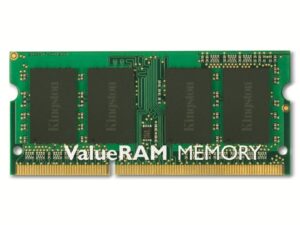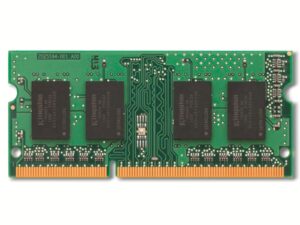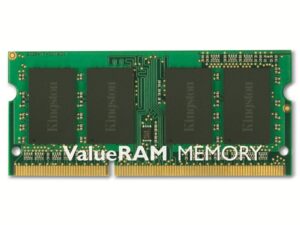
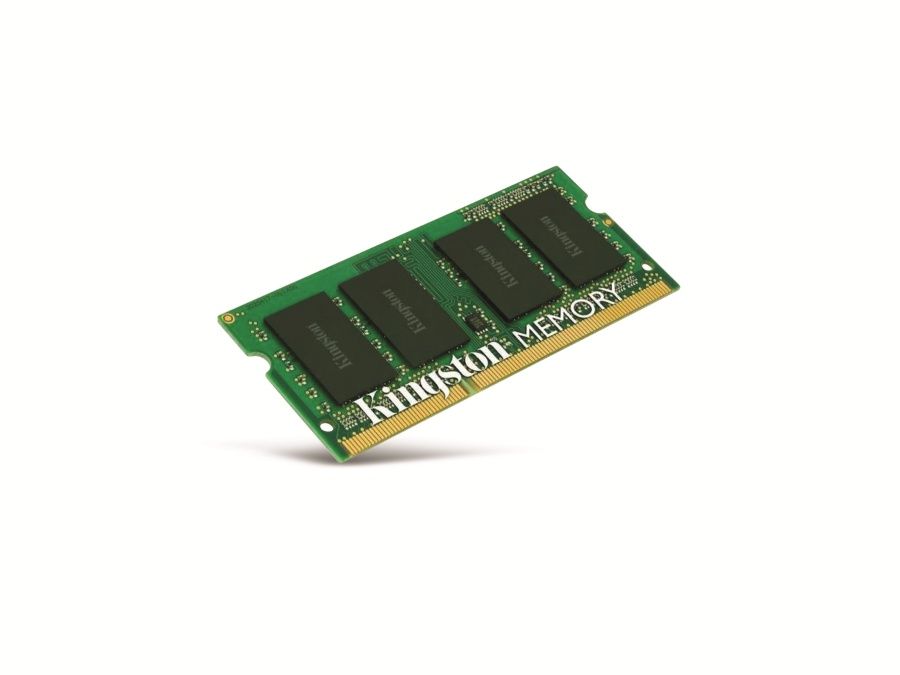
Verleihen Sie Ihrem System Flügel mit dem Kingston Speichermodul DDR3-RAM KVR16LS11/4! Kennen Sie das Gefühl, wenn Ihr Computer bei wichtigen Aufgaben ins Stocken gerät, Anwendungen langsam laden und Multitasking zur Geduldsprobe wird? Mit diesem hochwertigen Arbeitsspeicher von Kingston gehört das der Vergangenheit an. Erleben Sie, wie reibungsloses Arbeiten und flüssiges Gaming zur neuen Normalität werden.
Warum Kingston DDR3-RAM? Eine Investition in Ihre Performance
Kingston ist ein Name, der in der Welt der Speicherlösungen für Qualität, Zuverlässigkeit und Leistung steht. Das KVR16LS11/4 Speichermodul ist da keine Ausnahme. Es wurde entwickelt, um die Performance Ihres Systems spürbar zu verbessern und Ihnen ein optimales Nutzererlebnis zu bieten. Aber was macht dieses Modul so besonders?
Schnelligkeit und Effizienz: DDR3-Technologie für anspruchsvolle Aufgaben
Das Herzstück dieses Speichermoduls ist die DDR3-Technologie (Double Data Rate 3), die im Vergleich zu älteren Standards eine deutlich höhere Datenübertragungsrate ermöglicht. Das bedeutet, dass Ihr System schneller auf Daten zugreifen und diese verarbeiten kann. Stellen Sie sich vor, wie schnell Ihre Anwendungen laden, wie flüssig Ihre Spiele laufen und wie mühelos Sie zwischen verschiedenen Programmen wechseln können. Die DDR3-Technologie macht es möglich!
Mit einer Taktfrequenz von 1600 MHz (PC3-12800) bietet dieses Modul eine beeindruckende Geschwindigkeit, die sich in allen Bereichen bemerkbar macht. Egal, ob Sie grafikintensive Anwendungen nutzen, Videos bearbeiten, komplexe Berechnungen durchführen oder einfach nur im Internet surfen – der Kingston DDR3-RAM sorgt für eine spürbare Beschleunigung.
4GB Kapazität: Die ideale Balance für alltägliche Anwendungen und mehr
Dieses Speichermodul verfügt über eine Kapazität von 4GB, was eine ideale Balance zwischen Leistung und Kosten darstellt. Es ist ausreichend, um die meisten alltäglichen Anwendungen problemlos auszuführen und auch anspruchsvollere Aufgaben wie Bildbearbeitung oder Videoschnitt zu bewältigen. Wenn Sie Ihr System hauptsächlich für Büroarbeiten, Surfen im Internet, Multimedia-Anwendungen und gelegentliches Gaming nutzen, sind 4GB eine ausgezeichnete Wahl.
Für Nutzer, die jedoch regelmäßig mit sehr großen Dateien arbeiten, komplexe 3D-Modelle erstellen oder die neuesten Spiele in hohen Auflösungen spielen möchten, kann es sinnvoll sein, über eine Aufrüstung auf 8GB oder mehr nachzudenken. Aber auch hier kann das Kingston KVR16LS11/4 Modul als Basis dienen, um Ihr System schrittweise zu erweitern und optimal an Ihre Bedürfnisse anzupassen.
SO-DIMM Formfaktor: Perfekt für Notebooks und kompakte Systeme
Das Kingston KVR16LS11/4 Speichermodul ist im SO-DIMM (Small Outline Dual In-line Memory Module) Formfaktor ausgeführt. Das bedeutet, dass es speziell für den Einsatz in Notebooks, Mini-PCs und anderen kompakten Systemen entwickelt wurde. Der SO-DIMM Formfaktor ist deutlich kleiner als der DIMM Formfaktor, der in Desktop-PCs verwendet wird, und ermöglicht so eine platzsparende Installation.
Wenn Sie also ein Notebook oder ein kompaktes System besitzen und dessen Leistung verbessern möchten, ist das Kingston KVR16LS11/4 Speichermodul die perfekte Wahl. Es lässt sich in der Regel einfach installieren und sorgt sofort für eine spürbare Leistungssteigerung.
Zuverlässigkeit und Stabilität: Kingston Qualität, auf die Sie sich verlassen können
Kingston ist bekannt für seine hohen Qualitätsstandards und seine strengen Testverfahren. Jedes Speichermodul wird sorgfältig geprüft, um eine maximale Zuverlässigkeit und Stabilität zu gewährleisten. Sie können sich darauf verlassen, dass Ihr Kingston DDR3-RAM auch unter anspruchsvollen Bedingungen einwandfrei funktioniert und Ihnen lange Freude bereitet.
Das KVR16LS11/4 Speichermodul ist mit einem hochwertigen PCB (Printed Circuit Board) ausgestattet, das eine optimale Wärmeableitung und eine lange Lebensdauer gewährleistet. Es ist außerdem kompatibel mit einer Vielzahl von Notebooks und kompakten Systemen, sodass Sie sich keine Sorgen um Kompatibilitätsprobleme machen müssen.
Energieeffizienz: Weniger Stromverbrauch, längere Akkulaufzeit
Ein weiterer Vorteil des Kingston KVR16LS11/4 Speichermoduls ist seine hohe Energieeffizienz. Dank der DDR3L-Technologie (Low Voltage) benötigt es nur 1,35V Betriebsspannung, was zu einem geringeren Stromverbrauch und einer längeren Akkulaufzeit bei Notebooks führt. Das ist nicht nur gut für Ihren Geldbeutel, sondern auch für die Umwelt.
Wenn Sie also Wert auf eine lange Akkulaufzeit legen und gleichzeitig die Leistung Ihres Notebooks verbessern möchten, ist das Kingston KVR16LS11/4 Speichermodul die ideale Wahl. Es bietet Ihnen die perfekte Kombination aus Leistung, Effizienz und Zuverlässigkeit.
Technische Details im Überblick
Um Ihnen einen noch besseren Überblick über die technischen Spezifikationen des Kingston KVR16LS11/4 Speichermoduls zu geben, haben wir hier eine detaillierte Tabelle für Sie zusammengestellt:
| Merkmal | Spezifikation |
|---|---|
| Speichertyp | DDR3L SDRAM |
| Kapazität | 4GB |
| Formfaktor | SO-DIMM 204-Pin |
| Geschwindigkeit | 1600 MHz (PC3L-12800) |
| Latenz | CL11 |
| Spannung | 1.35V |
| ECC | Non-ECC |
| Buffered/Registered | Unbuffered |
| Hersteller | Kingston |
| Modellnummer | KVR16LS11/4 |
Diese Tabelle gibt Ihnen einen umfassenden Überblick über die wichtigsten technischen Details des Kingston KVR16LS11/4 Speichermoduls. Sie können sie nutzen, um sicherzustellen, dass das Modul mit Ihrem System kompatibel ist und Ihren Anforderungen entspricht.
Kompatibilität prüfen: So finden Sie den richtigen RAM für Ihr System
Bevor Sie ein neues Speichermodul kaufen, ist es wichtig, die Kompatibilität mit Ihrem System zu überprüfen. Nicht jeder RAM-Typ passt in jeden Computer oder Laptop. Hier sind einige Tipps, wie Sie sicherstellen können, dass das Kingston KVR16LS11/4 Speichermodul mit Ihrem Gerät kompatibel ist:
- Überprüfen Sie das Handbuch Ihres Geräts: Das Handbuch Ihres Computers oder Laptops enthält in der Regel Informationen darüber, welcher RAM-Typ unterstützt wird, welche maximale Kapazität möglich ist und welche Spezifikationen (z.B. Taktfrequenz, Spannung) erfüllt sein müssen.
- Nutzen Sie ein Kompatibilitätstool: Viele Hersteller von Speichermodulen, darunter auch Kingston, bieten Online-Kompatibilitätstools an. Geben Sie einfach die Modellnummer Ihres Computers oder Laptops ein, und das Tool zeigt Ihnen an, welche Speichermodule kompatibel sind.
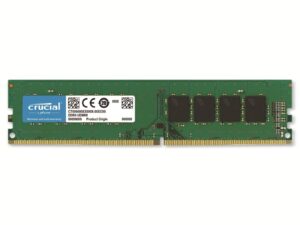
- Achten Sie auf den Formfaktor: Stellen Sie sicher, dass das Speichermodul den richtigen Formfaktor hat. Für Notebooks und kompakte Systeme benötigen Sie SO-DIMM-Module, während Desktop-PCs in der Regel DIMM-Module verwenden.
- Überprüfen Sie die Taktfrequenz: Die Taktfrequenz des Speichermoduls muss von Ihrem Mainboard unterstützt werden. Wenn Sie ein Speichermodul mit einer höheren Taktfrequenz einbauen, als Ihr Mainboard unterstützt, wird es entweder nicht erkannt oder es läuft mit einer niedrigeren Taktfrequenz.
- Achten Sie auf die Spannung: Die Spannung des Speichermoduls muss mit der Spannung übereinstimmen, die Ihr Mainboard unterstützt. Das Kingston KVR16LS11/4 Speichermodul benötigt eine Spannung von 1.35V (DDR3L).
Wenn Sie diese Tipps befolgen, können Sie sicherstellen, dass Sie das richtige Speichermodul für Ihr System kaufen und Kompatibilitätsprobleme vermeiden.
Installation leicht gemacht: So rüsten Sie Ihren Arbeitsspeicher auf
Der Einbau eines neuen Speichermoduls ist in der Regel eine einfache Aufgabe, die auch von unerfahrenen Nutzern durchgeführt werden kann. Hier ist eine Schritt-für-Schritt-Anleitung, wie Sie das Kingston KVR16LS11/4 Speichermodul in Ihrem Notebook oder kompakten System installieren:
- Schalten Sie Ihr System aus und trennen Sie es vom Stromnetz: Bevor Sie mit der Installation beginnen, stellen Sie sicher, dass Ihr System vollständig ausgeschaltet ist und vom Stromnetz getrennt wurde.
- Öffnen Sie das Gehäuse: Öffnen Sie das Gehäuse Ihres Notebooks oder kompakten Systems. In der Regel müssen Sie dazu einige Schrauben lösen und das Gehäuse vorsichtig abnehmen.
- Suchen Sie die RAM-Steckplätze: Suchen Sie die RAM-Steckplätze auf Ihrem Mainboard. Diese sind in der Regel gut sichtbar und mit kleinen Klammern versehen.
- Entfernen Sie gegebenenfalls vorhandene Speichermodule: Wenn bereits Speichermodule in den Steckplätzen installiert sind, müssen Sie diese entfernen. Drücken Sie dazu die Klammern an den Seiten der Steckplätze nach außen, um die Module zu entriegeln.
- Setzen Sie das neue Speichermodul ein: Setzen Sie das Kingston KVR16LS11/4 Speichermodul in den freien Steckplatz ein. Achten Sie darauf, dass die Kerbe am Speichermodul mit der Kerbe am Steckplatz übereinstimmt. Drücken Sie das Modul vorsichtig nach unten, bis es einrastet und die Klammern einrasten.
- Schließen Sie das Gehäuse: Schließen Sie das Gehäuse Ihres Notebooks oder kompakten Systems wieder und befestigen Sie es mit den Schrauben.
- Schalten Sie Ihr System ein: Schalten Sie Ihr System ein und überprüfen Sie, ob das neue Speichermodul erkannt wird. In der Regel wird die Speicherkapazität beim Systemstart angezeigt.
Wenn Sie diese Schritte befolgen, können Sie das Kingston KVR16LS11/4 Speichermodul problemlos in Ihrem System installieren und von der Leistungssteigerung profitieren.
Optimieren Sie Ihr System: So holen Sie das Beste aus Ihrem neuen RAM heraus
Nachdem Sie das Kingston KVR16LS11/4 Speichermodul installiert haben, gibt es noch einige Dinge, die Sie tun können, um Ihr System optimal zu nutzen:
- Überprüfen Sie die Speicherauslastung: Überwachen Sie die Speicherauslastung Ihres Systems, um sicherzustellen, dass der neue RAM auch tatsächlich genutzt wird. Sie können dies im Task-Manager (Windows) oder in der Aktivitätsanzeige (macOS) tun.
- Defragmentieren Sie Ihre Festplatte: Eine fragmentierte Festplatte kann die Leistung Ihres Systems beeinträchtigen. Defragmentieren Sie Ihre Festplatte regelmäßig, um die Zugriffszeiten zu verkürzen.
- Entfernen Sie unnötige Programme: Deinstallieren Sie Programme, die Sie nicht mehr benötigen, um Speicherplatz freizugeben und die Leistung Ihres Systems zu verbessern.
- Aktualisieren Sie Ihre Treiber: Stellen Sie sicher, dass alle Ihre Treiber auf dem neuesten Stand sind. Veraltete Treiber können zu Leistungsproblemen führen.
- Führen Sie regelmäßige Systemwartungen durch: Führen Sie regelmäßige Systemwartungen durch, um Ihr System sauber und effizient zu halten. Dazu gehört das Entfernen von temporären Dateien, das Bereinigen der Registrierungsdatenbank und das Überprüfen auf Viren und Malware.
Wenn Sie diese Tipps befolgen, können Sie sicherstellen, dass Ihr System optimal läuft und Sie das Beste aus Ihrem neuen Kingston KVR16LS11/4 Speichermodul herausholen.
FAQ: Häufig gestellte Fragen zum Kingston KVR16LS11/4
Ist das Kingston KVR16LS11/4 Speichermodul mit meinem Notebook kompatibel?
Um die Kompatibilität des Kingston KVR16LS11/4 Speichermoduls mit Ihrem Notebook sicherzustellen, empfehlen wir Ihnen, das Handbuch Ihres Notebooks zu konsultieren oder das Kompatibilitätstool auf der Kingston-Website zu verwenden. Geben Sie einfach die Modellnummer Ihres Notebooks ein, und das Tool zeigt Ihnen an, ob das KVR16LS11/4 Modul kompatibel ist. Achten Sie darauf, dass Ihr Notebook DDR3L-Speicher mit 1600 MHz und SO-DIMM-Formfaktor unterstützt.
Wie viel Arbeitsspeicher kann ich maximal in meinem Notebook installieren?
Die maximale Arbeitsspeicherkapazität, die Sie in Ihrem Notebook installieren können, hängt vom Mainboard und dem Chipsatz Ihres Notebooks ab. Informationen dazu finden Sie im Handbuch Ihres Notebooks oder auf der Website des Herstellers. In der Regel unterstützen Notebooks mit DDR3L-Speicher maximal 8GB oder 16GB Arbeitsspeicher.
Kann ich das Kingston KVR16LS11/4 Speichermodul zusammen mit anderen Speichermodulen verwenden?
Es ist generell möglich, das Kingston KVR16LS11/4 Speichermodul zusammen mit anderen Speichermodulen zu verwenden. Es wird jedoch empfohlen, Speichermodule des gleichen Typs, der gleichen Kapazität und der gleichen Taktfrequenz zu verwenden, um Kompatibilitätsprobleme und Leistungseinbußen zu vermeiden. Wenn Sie unterschiedliche Speichermodule verwenden, kann es sein, dass diese nicht optimal zusammenarbeiten und die Leistung Ihres Systems beeinträchtigen.
Was bedeutet CL11 Latenz?
CL11 steht für CAS Latency (Column Access Strobe Latency) und gibt die Anzahl der Taktzyklen an, die vergehen, bis der Speichercontroller auf eine angeforderte Datenspalte zugreifen kann. Eine niedrigere CAS Latency bedeutet eine schnellere Reaktionszeit und eine bessere Leistung. CL11 ist ein typischer Wert für DDR3L-Speicher mit 1600 MHz.
Was ist der Unterschied zwischen DDR3 und DDR3L?
DDR3L (Low Voltage) ist eine energieeffizientere Version von DDR3. DDR3L-Speichermodule arbeiten mit einer niedrigeren Spannung von 1,35V im Vergleich zu den 1,5V von DDR3-Speichermodulen. Dadurch verbrauchen sie weniger Strom und erzeugen weniger Wärme, was zu einer längeren Akkulaufzeit bei Notebooks und einer geringeren Wärmeentwicklung im System führt. DDR3L-Speichermodule sind in der Regel abwärtskompatibel mit DDR3-Steckplätzen, aber es ist wichtig, die Kompatibilität mit Ihrem Mainboard zu überprüfen.
Wie installiere ich das Kingston KVR16LS11/4 Speichermodul richtig?
Die Installation des Kingston KVR16LS11/4 Speichermoduls ist in der Regel einfach. Schalten Sie Ihr Notebook aus, trennen Sie es vom Stromnetz und öffnen Sie das Gehäuse. Suchen Sie die RAM-Steckplätze und entfernen Sie gegebenenfalls vorhandene Speichermodule. Setzen Sie das KVR16LS11/4 Speichermodul in den freien Steckplatz ein und drücken Sie es vorsichtig nach unten, bis es einrastet. Schließen Sie das Gehäuse und schalten Sie Ihr Notebook ein. Überprüfen Sie, ob das neue Speichermodul erkannt wird.
Was mache ich, wenn das Speichermodul nicht erkannt wird?
Wenn das Kingston KVR16LS11/4 Speichermodul nicht erkannt wird, überprüfen Sie zunächst, ob es richtig installiert ist und fest im Steckplatz sitzt. Stellen Sie sicher, dass die Kerbe am Speichermodul mit der Kerbe am Steckplatz übereinstimmt. Überprüfen Sie auch, ob Ihr BIOS auf dem neuesten Stand ist. Wenn das Problem weiterhin besteht, versuchen Sie, das Speichermodul in einem anderen Steckplatz zu installieren oder es in einem anderen System zu testen, um festzustellen, ob das Problem am Speichermodul oder am System liegt.