
Verbinden Sie Ihre Vision: Monitorkabel & Adapter für brillante Bildqualität
In der digitalen Welt, in der wir leben und arbeiten, ist ein klarer, zuverlässiger Monitor unerlässlich. Egal, ob Sie ein Gamer sind, der in immersive Welten eintaucht, ein Kreativer, der pixelgenaue Präzision benötigt, oder ein Profi, der stundenlang an Tabellen und Präsentationen arbeitet – die Qualität Ihrer visuellen Erfahrung hängt maßgeblich von der Qualität Ihrer Monitorkabel und -adapter ab. Hier bei uns finden Sie die perfekte Verbindung für Ihre Vision, die Ihnen eine unübertroffene Bildqualität und eine zuverlässige Leistung garantiert.
Die richtige Verbindung macht den Unterschied
Stellen Sie sich vor, Sie haben gerade den neuesten 4K-Monitor gekauft, aber das Bild ist unscharf oder flackert. Oder Sie versuchen, Ihren Laptop an einen externen Bildschirm anzuschließen, aber es funktioniert einfach nicht. Die Ursache? Oft ist es ein minderwertiges oder inkompatibles Kabel oder ein ungeeigneter Adapter. Wir wissen, wie frustrierend das sein kann. Deshalb bieten wir Ihnen eine sorgfältig ausgewählte Auswahl an hochwertigen Monitorkabeln und -adaptern, die sicherstellen, dass Sie das volle Potenzial Ihrer Geräte ausschöpfen können.
Ein gutes Monitorkabel ist mehr als nur ein Stück Draht. Es ist die Brücke, die Ihre Geräte verbindet und dafür sorgt, dass jedes Detail, jede Farbe und jede Bewegung präzise und fehlerfrei dargestellt wird. Es ist das unsichtbare Rückgrat Ihrer visuellen Erfahrung.
Unsere Auswahl: Für jeden Bedarf das Richtige
Wir verstehen, dass jeder Anwender unterschiedliche Bedürfnisse hat. Deshalb bieten wir Ihnen eine breite Palette an Monitorkabeln und -adaptern, die auf verschiedene Anforderungen zugeschnitten sind.
HDMI: Der Standard für hochauflösende Bilder
HDMI (High-Definition Multimedia Interface) ist der heutige Standard für die Übertragung von hochauflösenden Video- und Audiosignalen. Es bietet eine hervorragende Bildqualität und unterstützt eine Vielzahl von Auflösungen, einschließlich 4K und 8K. HDMI-Kabel sind ideal für den Anschluss von Computern, Laptops, Spielkonsolen, Blu-ray-Playern und anderen Geräten an Monitore, Fernseher und Projektoren.
Unsere HDMI-Kabel sind in verschiedenen Längen und Ausführungen erhältlich, um Ihren individuellen Bedürfnissen gerecht zu werden. Wir führen Standard-HDMI-Kabel für den täglichen Gebrauch, High-Speed-HDMI-Kabel für anspruchsvolle Anwendungen wie 4K-Gaming und Premium-High-Speed-HDMI-Kabel für die ultimative Bildqualität mit Unterstützung für HDR und erweiterte Audioformate.
Tipp: Achten Sie beim Kauf eines HDMI-Kabels auf die Zertifizierung. Ein zertifiziertes Kabel wurde getestet und entspricht den neuesten HDMI-Standards, was eine optimale Leistung und Kompatibilität gewährleistet.
DisplayPort: Die professionelle Wahl für höchste Ansprüche
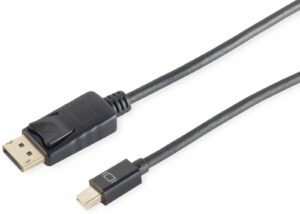
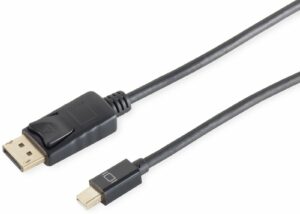
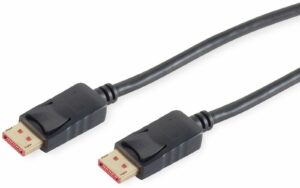
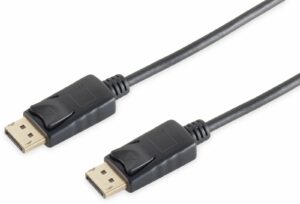
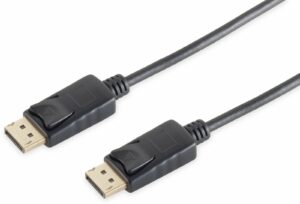
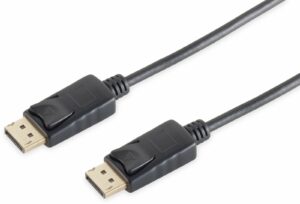
DisplayPort ist eine weitere digitale Schnittstelle, die speziell für Computer entwickelt wurde. Es bietet eine noch höhere Bandbreite als HDMI und unterstützt höhere Auflösungen und Bildwiederholraten. DisplayPort ist die bevorzugte Wahl für professionelle Anwendungen wie Grafikdesign, Videobearbeitung und anspruchsvolles Gaming.
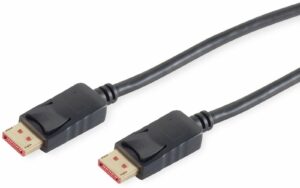
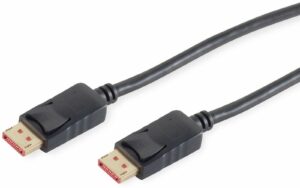
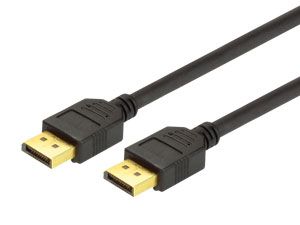
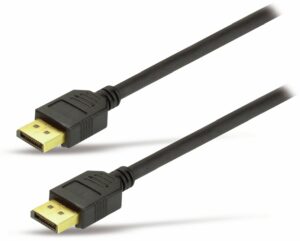
Unsere DisplayPort-Kabel bieten eine außergewöhnliche Bildqualität und Zuverlässigkeit. Sie unterstützen Auflösungen bis zu 8K und Bildwiederholraten von bis zu 240 Hz. DisplayPort-Kabel sind ideal für den Anschluss von High-End-Grafikkarten an Monitore mit hoher Auflösung und hoher Bildwiederholrate.
Wussten Sie schon? DisplayPort unterstützt auch Daisy-Chaining, d.h. Sie können mehrere Monitore an einen einzigen DisplayPort-Anschluss anschließen. Dies ist besonders nützlich für professionelle Anwender, die mit mehreren Bildschirmen arbeiten.
DVI: Der Klassiker für digitale Bildübertragung
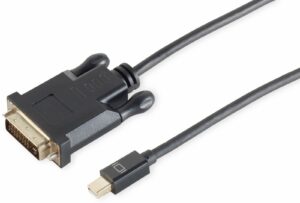
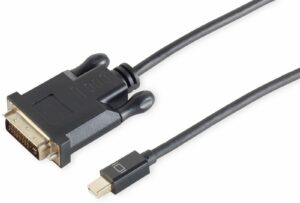
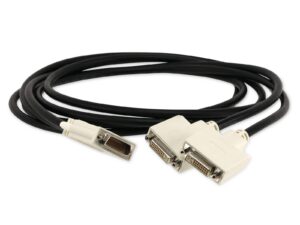
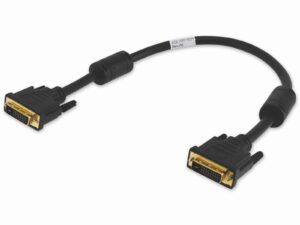
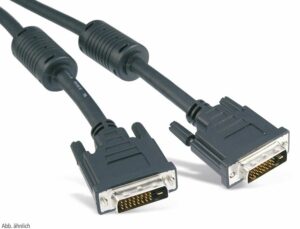
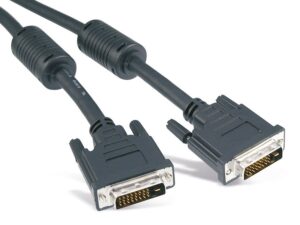
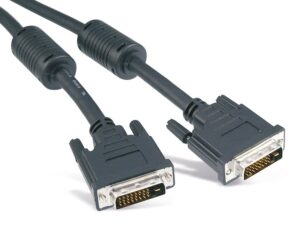
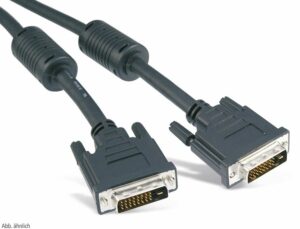
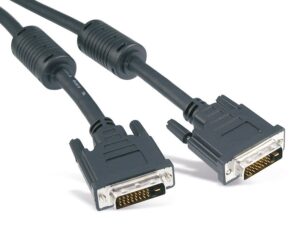
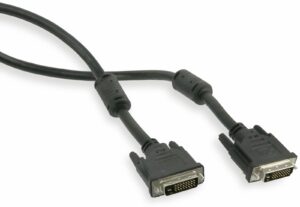
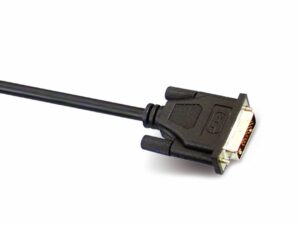
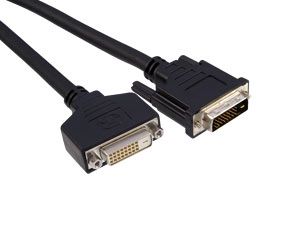
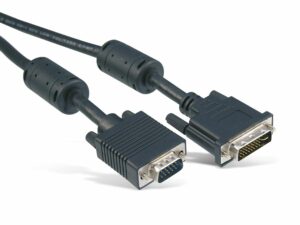
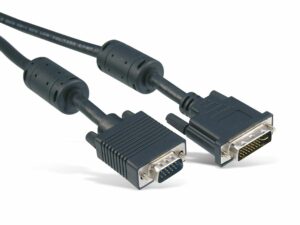
DVI (Digital Visual Interface) ist eine ältere digitale Schnittstelle, die jedoch immer noch weit verbreitet ist. Es bietet eine gute Bildqualität und ist ideal für den Anschluss von älteren Computern und Grafikkarten an Monitore. DVI-Kabel sind in verschiedenen Ausführungen erhältlich, einschließlich DVI-D (nur digital), DVI-I (digital und analog) und DVI-A (nur analog).
Unsere DVI-Kabel sind von hoher Qualität und bieten eine zuverlässige Leistung. Sie sind ideal für den Anschluss von älteren Geräten an moderne Monitore oder umgekehrt.
VGA: Der analoge Veteran
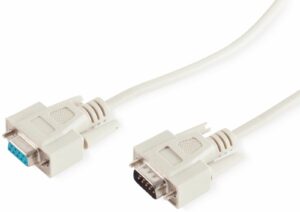
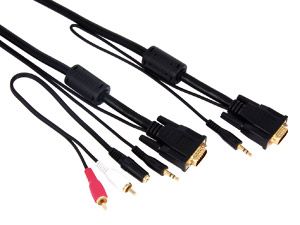
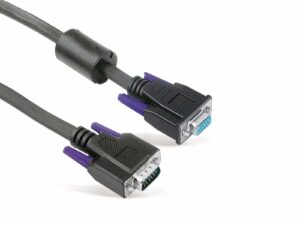
VGA (Video Graphics Array) ist eine analoge Schnittstelle, die seit vielen Jahren im Einsatz ist. Obwohl sie nicht die gleiche Bildqualität wie digitale Schnittstellen bietet, ist sie immer noch weit verbreitet, insbesondere bei älteren Geräten. VGA-Kabel sind ideal für den Anschluss von älteren Computern und Laptops an Monitore und Projektoren.
Wir führen hochwertige VGA-Kabel, die eine gute Bildqualität und eine zuverlässige Leistung bieten. Sie sind ideal für den Anschluss von älteren Geräten an moderne Bildschirme.
USB-C: Der Alleskönner
USB-C ist ein vielseitiger Anschluss, der nicht nur Daten und Strom überträgt, sondern auch Videosignale. USB-C-Kabel und -Adapter können verwendet werden, um Laptops, Tablets und Smartphones an Monitore, Fernseher und Projektoren anzuschließen.
Unsere USB-C-Kabel und -Adapter unterstützen DisplayPort Alternate Mode (DP Alt Mode), der die Übertragung von Videosignalen über den USB-C-Anschluss ermöglicht. Dies ist besonders praktisch für Laptops und Tablets, die nur über einen USB-C-Anschluss verfügen.
Adapter: Die Lösung für Inkompatibilitäten
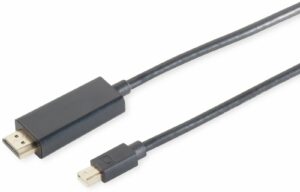
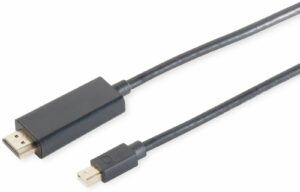
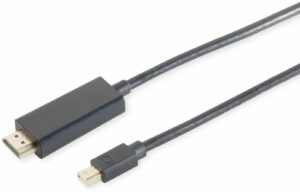
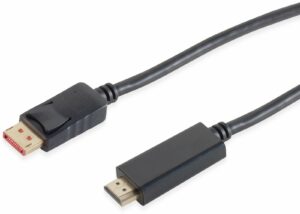
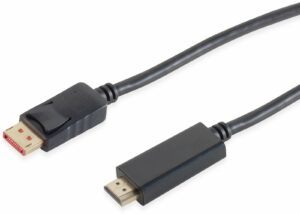
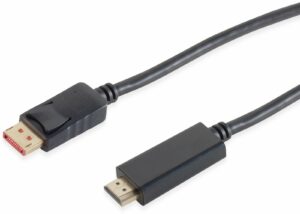
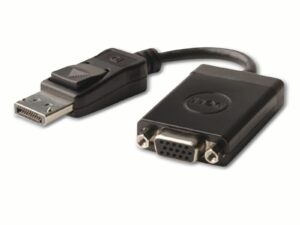
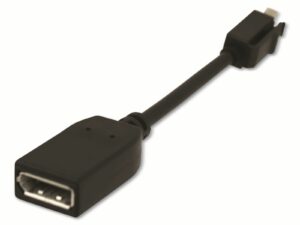
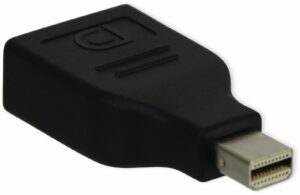
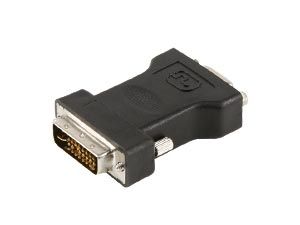
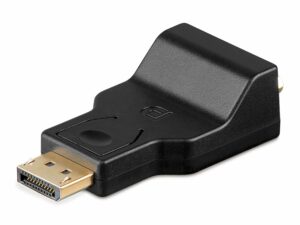
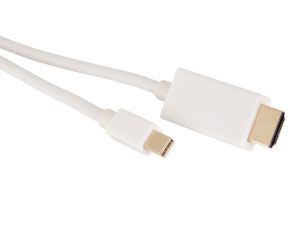
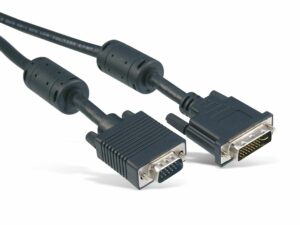
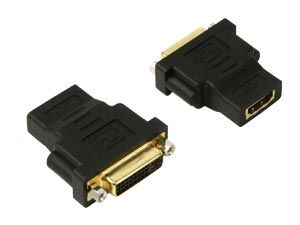
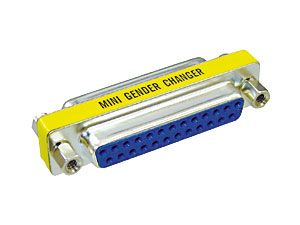
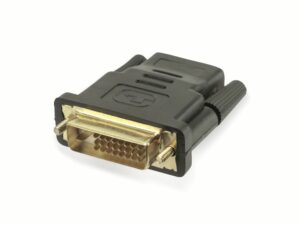
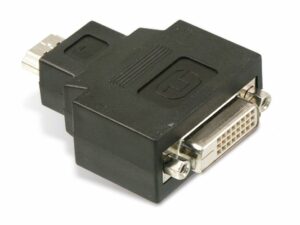
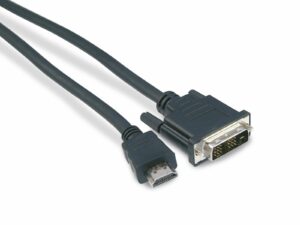
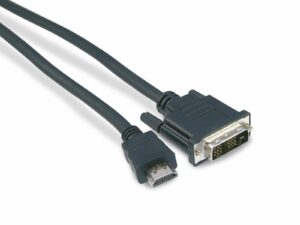
Manchmal passen die Anschlüsse Ihrer Geräte nicht zusammen. In diesem Fall benötigen Sie einen Adapter, um die Verbindung herzustellen. Wir bieten eine breite Palette an Adaptern, die verschiedene Schnittstellen miteinander verbinden, z.B. HDMI auf DisplayPort, DVI auf VGA, USB-C auf HDMI und vieles mehr.
Unsere Adapter sind von hoher Qualität und bieten eine zuverlässige Leistung. Sie sind die perfekte Lösung, um Inkompatibilitäten zu überwinden und Ihre Geräte miteinander zu verbinden.
Worauf Sie beim Kauf achten sollten
Die Wahl des richtigen Monitorkabels oder -adapters kann überwältigend sein. Hier sind einige wichtige Faktoren, die Sie bei Ihrer Entscheidung berücksichtigen sollten:
Anschlüsse
Stellen Sie sicher, dass das Kabel oder der Adapter die richtigen Anschlüsse für Ihre Geräte hat. Überprüfen Sie die Anschlüsse an Ihrem Computer, Monitor, Laptop, Tablet und anderen Geräten, die Sie verbinden möchten. Achten Sie auf HDMI, DisplayPort, DVI, VGA und USB-C.
Auflösung und Bildwiederholrate
Wenn Sie einen Monitor mit hoher Auflösung (z.B. 4K oder 8K) oder hoher Bildwiederholrate (z.B. 144 Hz oder 240 Hz) verwenden, benötigen Sie ein Kabel, das diese Auflösungen und Bildwiederholraten unterstützt. HDMI- und DisplayPort-Kabel sind in verschiedenen Versionen erhältlich, die unterschiedliche Auflösungen und Bildwiederholraten unterstützen. Achten Sie darauf, ein Kabel zu wählen, das den Anforderungen Ihrer Geräte entspricht.
Kabellänge
Wählen Sie eine Kabellänge, die für Ihre Bedürfnisse geeignet ist. Ein zu kurzes Kabel kann schwierig zu verlegen sein, während ein zu langes Kabel unnötig Platz beansprucht und die Signalqualität beeinträchtigen kann. Messen Sie den Abstand zwischen Ihren Geräten und wählen Sie eine Kabellänge, die etwas länger ist.
Qualität
Investieren Sie in ein hochwertiges Kabel oder einen Adapter. Billige Kabel und Adapter können die Bildqualität beeinträchtigen, zu Signalverlusten führen und sogar Ihre Geräte beschädigen. Achten Sie auf hochwertige Materialien, eine gute Verarbeitung und eine robuste Konstruktion.
Zertifizierungen
Achten Sie auf Zertifizierungen wie HDMI Premium Certified oder DisplayPort Certified. Diese Zertifizierungen garantieren, dass das Kabel oder der Adapter den entsprechenden Standards entspricht und eine optimale Leistung bietet.
Abschirmung
Eine gute Abschirmung ist wichtig, um Störungen durch elektromagnetische Felder zu vermeiden. Kabel mit einer guten Abschirmung sorgen für eine klare und störungsfreie Bildübertragung.
Marke und Hersteller
Wählen Sie ein Kabel oder einen Adapter von einer renommierten Marke oder einem etablierten Hersteller. Diese Unternehmen haben in der Regel einen guten Ruf und bieten hochwertige Produkte und einen zuverlässigen Kundenservice.
Die Zukunft der visuellen Verbindung
Die Technologie entwickelt sich ständig weiter, und auch die Anforderungen an Monitorkabel und -adapter steigen. Neue Standards wie HDMI 2.1 und DisplayPort 2.0 bieten noch höhere Bandbreiten und unterstützen noch höhere Auflösungen und Bildwiederholraten. Wir halten uns stets auf dem Laufenden und bieten Ihnen die neuesten Technologien, um sicherzustellen, dass Sie immer die bestmögliche visuelle Erfahrung haben.
Wir sind stolz darauf, Ihnen eine umfassende Auswahl an Monitorkabeln und -adaptern anbieten zu können, die Ihren individuellen Bedürfnissen gerecht werden. Egal, ob Sie ein Gamer, ein Kreativer oder ein Profi sind – bei uns finden Sie die perfekte Verbindung für Ihre Vision.
FAQ – Häufig gestellte Fragen zu Monitorkabeln und Adaptern
Welches Kabel brauche ich für meinen 4K-Monitor?
Für einen 4K-Monitor benötigen Sie entweder ein HDMI-Kabel (mindestens HDMI 2.0) oder ein DisplayPort-Kabel (mindestens DisplayPort 1.2). HDMI 2.0 unterstützt 4K bei 60 Hz, während DisplayPort 1.2 höhere Bildwiederholraten und zusätzliche Funktionen wie Adaptive Sync (FreeSync oder G-Sync) unterstützen kann. Wenn Sie die bestmögliche Bildqualität und Leistung wünschen, empfehlen wir ein DisplayPort-Kabel.
Was ist der Unterschied zwischen HDMI und DisplayPort?
HDMI (High-Definition Multimedia Interface) und DisplayPort sind beides digitale Schnittstellen für die Übertragung von Video- und Audiosignalen. Der Hauptunterschied liegt in ihrer Ausrichtung. HDMI ist eher auf den Heimkinobereich ausgerichtet und wird häufig für den Anschluss von Fernsehern, Blu-ray-Playern und Spielkonsolen verwendet. DisplayPort hingegen ist eher auf Computer ausgerichtet und wird häufig für den Anschluss von Monitoren und Grafikkarten verwendet.
DisplayPort bietet in der Regel eine höhere Bandbreite als HDMI und unterstützt höhere Auflösungen und Bildwiederholraten. DisplayPort unterstützt auch Daisy-Chaining, d.h. Sie können mehrere Monitore an einen einzigen DisplayPort-Anschluss anschließen. HDMI bietet jedoch eine breitere Kompatibilität mit verschiedenen Geräten.
Kann ich einen HDMI-zu-DisplayPort-Adapter verwenden?
Ja, es gibt HDMI-zu-DisplayPort-Adapter. Beachten Sie jedoch, dass die Verwendung eines Adapters die Leistung beeinträchtigen kann. Die Übertragung erfolgt immer mit dem Limit des schwächeren Standards. Stellen Sie sicher, dass der Adapter die gewünschte Auflösung und Bildwiederholrate unterstützt.
Was bedeutet „Adaptive Sync“ (FreeSync und G-Sync)?
Adaptive Sync ist eine Technologie, die entwickelt wurde, um Tearing und Stuttering bei Spielen zu reduzieren. Tearing tritt auf, wenn die Bildwiederholrate des Monitors nicht mit der Bildwiederholrate der Grafikkarte übereinstimmt, was zu einem zerrissenen Bild führt. Stuttering tritt auf, wenn die Bildwiederholrate der Grafikkarte schwankt, was zu einem ruckeligen Bild führt.
FreeSync (von AMD) und G-Sync (von NVIDIA) sind zwei verschiedene Implementierungen von Adaptive Sync. Sie synchronisieren die Bildwiederholrate des Monitors mit der Bildwiederholrate der Grafikkarte, um Tearing und Stuttering zu vermeiden. Um Adaptive Sync nutzen zu können, benötigen Sie einen Monitor und eine Grafikkarte, die die jeweilige Technologie unterstützen.
Welche Kabellänge ist die richtige für mich?
Die richtige Kabellänge hängt von der Entfernung zwischen Ihren Geräten ab. Messen Sie den Abstand zwischen Ihrem Computer und Ihrem Monitor und wählen Sie eine Kabellänge, die etwas länger ist. Es ist besser, ein etwas längeres Kabel zu haben als ein zu kurzes, da ein zu kurzes Kabel die Verlegung erschweren kann.
Beachten Sie jedoch, dass längere Kabel die Signalqualität beeinträchtigen können. Wenn Sie sehr lange Kabel benötigen (z.B. über 10 Meter), sollten Sie ein hochwertiges Kabel mit guter Abschirmung verwenden oder einen Signalverstärker in Betracht ziehen.
Wie kann ich meine Monitorkabel richtig anschließen?
Stellen Sie sicher, dass sowohl Ihr Computer als auch Ihr Monitor ausgeschaltet sind, bevor Sie die Kabel anschließen. Verbinden Sie das Kabel mit den entsprechenden Anschlüssen an Ihrem Computer und Ihrem Monitor. Ziehen Sie die Schrauben an den Anschlüssen fest, um eine sichere Verbindung zu gewährleisten. Schalten Sie Ihren Computer und Ihren Monitor ein. Wenn alles richtig angeschlossen ist, sollte Ihr Monitor das Bild von Ihrem Computer anzeigen.
Wenn Sie Probleme haben, überprüfen Sie die Anschlüsse und stellen Sie sicher, dass die Kabel richtig eingesteckt sind. Überprüfen Sie auch die Einstellungen Ihres Computers und Ihres Monitors, um sicherzustellen, dass die richtige Auflösung und Bildwiederholrate eingestellt sind.
Was bedeutet „HDCP“?
HDCP (High-bandwidth Digital Content Protection) ist ein Kopierschutzsystem, das verwendet wird, um digitale Inhalte vor unbefugtem Kopieren zu schützen. HDCP wird häufig bei der Übertragung von Filmen und Fernsehsendungen über HDMI verwendet.
Um HDCP-geschützte Inhalte anzuzeigen, müssen alle Geräte in der Kette (z.B. Blu-ray-Player, Receiver, Monitor) HDCP unterstützen. Wenn ein Gerät HDCP nicht unterstützt, wird das Bild möglicherweise nicht angezeigt oder in reduzierter Qualität angezeigt.
Wie kann ich meine Monitorkabel richtig verlegen?
Eine ordentliche Kabelverlegung sorgt nicht nur für ein sauberes Erscheinungsbild, sondern kann auch die Lebensdauer Ihrer Kabel verlängern. Vermeiden Sie es, die Kabel zu knicken oder zu verdrehen, da dies die interne Verkabelung beschädigen kann. Verwenden Sie Kabelbinder, Klettbänder oder Kabelkanäle, um die Kabel zu bündeln und zu organisieren. Achten Sie darauf, die Kabel nicht zu stark zu belasten oder zu quetschen.
Vermeiden Sie es, die Kabel in der Nähe von Wärmequellen oder Feuchtigkeit zu verlegen. Diese können die Kabel beschädigen und zu Signalverlusten führen. Halten Sie die Kabel von Stromkabeln fern, um Störungen zu vermeiden.
Was ist der Unterschied zwischen Single-Link und Dual-Link DVI?
DVI (Digital Visual Interface) ist eine digitale Videoschnittstelle, die in zwei Varianten erhältlich ist: Single-Link und Dual-Link. Der Hauptunterschied liegt in der Bandbreite. Dual-Link DVI bietet eine höhere Bandbreite als Single-Link DVI und unterstützt höhere Auflösungen und Bildwiederholraten.
Single-Link DVI unterstützt Auflösungen bis zu 1920×1200 bei 60 Hz. Dual-Link DVI unterstützt Auflösungen bis zu 2560×1600 bei 60 Hz oder 1920×1080 bei 120 Hz.
Wie kann ich feststellen, welche HDMI-Version mein Kabel unterstützt?
Die HDMI-Version eines Kabels ist in der Regel auf dem Kabel selbst oder auf der Verpackung angegeben. Achten Sie auf Hinweise wie „HDMI 2.0“, „HDMI 2.1“ oder „High Speed HDMI“. Wenn Sie keine Informationen finden können, ist es am besten, das Kabel durch ein neueres zu ersetzen, um sicherzustellen, dass es die gewünschten Auflösungen und Funktionen unterstützt.