
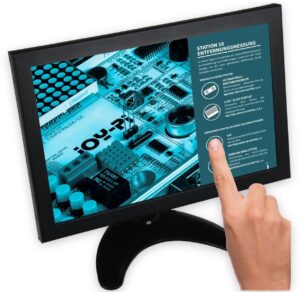
Entdecke die Welt der Raspberry Pi Displays
Tauche ein in die faszinierende Welt der Raspberry Pi Displays und erwecke deine Projekte zum Leben! Hier findest du eine vielfältige Auswahl an Bildschirmen, die speziell für deinen Raspberry Pi entwickelt wurden. Egal, ob du ein kompaktes Display für ein tragbares Projekt, einen hochauflösenden Touchscreen für eine interaktive Anwendung oder ein robustes Industrie-Display für anspruchsvolle Umgebungen suchst – wir haben die perfekte Lösung für dich.
Ein Raspberry Pi Display ist mehr als nur ein Bildschirm. Es ist das Fenster zu deinen Ideen, die Leinwand für deine Kreativität und die Schnittstelle zu deinen Innovationen. Mit einem passenden Display kannst du deine Raspberry Pi Projekte nicht nur sichtbar machen, sondern ihnen auch eine völlig neue Dimension verleihen. Stelle dir vor, du baust deinen eigenen Smart Mirror, eine Retro-Gaming-Konsole, ein intelligentes Steuerungssystem für dein Zuhause oder ein interaktives Kunstwerk – mit einem Raspberry Pi Display sind deiner Fantasie keine Grenzen gesetzt.
Wir verstehen, dass die Auswahl des richtigen Displays eine wichtige Entscheidung ist. Deshalb bieten wir dir eine breite Palette an Optionen, die auf unterschiedliche Bedürfnisse und Anforderungen zugeschnitten sind. Von kleinen, kostengünstigen Modellen bis hin zu großen, hochauflösenden Touchscreens – bei uns findest du garantiert das Display, das perfekt zu deinem Projekt passt. Lass dich von unserer Auswahl inspirieren und entdecke die unendlichen Möglichkeiten, die dir ein Raspberry Pi Display bietet.
Die Vielfalt der Raspberry Pi Displays
Die Welt der Raspberry Pi Displays ist vielfältig und facettenreich. Um dir die Auswahl zu erleichtern, stellen wir dir hier einige der gängigsten Displaytypen vor:
TFT LCD Displays
TFT LCD Displays (Thin-Film-Transistor Liquid Crystal Displays) sind eine beliebte Wahl für Raspberry Pi Projekte, da sie eine gute Bildqualität, einen geringen Stromverbrauch und ein attraktives Preis-Leistungs-Verhältnis bieten. Sie sind in verschiedenen Größen und Auflösungen erhältlich und eignen sich für eine Vielzahl von Anwendungen, von einfachen Textanzeigen bis hin zu komplexen grafischen Benutzeroberflächen.
Ein großer Vorteil von TFT LCD Displays ist ihre Vielseitigkeit. Sie können sowohl für statische Anzeigen als auch für dynamische Inhalte verwendet werden und bieten eine gute Lesbarkeit auch bei hellem Umgebungslicht. Darüber hinaus sind sie in der Regel einfach anzuschließen und zu konfigurieren, was sie zu einer idealen Wahl für Einsteiger und erfahrene Bastler macht.
Touchscreen Displays
Touchscreen Displays sind die perfekte Wahl für interaktive Raspberry Pi Projekte. Mit einem Touchscreen kannst du deine Anwendungen direkt per Fingerberührung steuern und so eine intuitive und benutzerfreundliche Erfahrung schaffen. Sie eignen sich ideal für Projekte wie interaktive Kiosksysteme, Smart Home Steuerungen, tragbare Spielekonsolen und vieles mehr.
Touchscreen Displays sind in verschiedenen Technologien erhältlich, darunter resistive und kapazitive Touchscreens. Resistive Touchscreens sind robust und kostengünstig, während kapazitive Touchscreens eine höhere Genauigkeit und Multitouch-Funktionalität bieten. Die Wahl des richtigen Touchscreen-Typs hängt von deinen spezifischen Anforderungen und deinem Budget ab.
HDMI Displays
HDMI Displays sind eine einfache und bequeme Möglichkeit, deinen Raspberry Pi mit einem externen Monitor oder Fernseher zu verbinden. Sie bieten eine hohe Bildqualität und unterstützen eine Vielzahl von Auflösungen, was sie ideal für Projekte wie Media Center, Desktop-Ersatz und Präsentationssysteme macht.
HDMI Displays sind in der Regel einfach anzuschließen – du benötigst lediglich ein HDMI-Kabel, um deinen Raspberry Pi mit dem Display zu verbinden. Darüber hinaus bieten sie eine gute Kompatibilität mit verschiedenen Betriebssystemen und Anwendungen, was sie zu einer vielseitigen Wahl für eine Vielzahl von Projekten macht.
ePaper Displays
ePaper Displays (Electronic Paper Displays) sind eine innovative Displaytechnologie, die ein papierähnliches Leseerlebnis bietet. Sie verbrauchen nur dann Strom, wenn sich der angezeigte Inhalt ändert, was sie ideal für batteriebetriebene Projekte wie E-Reader, digitale Preisschilder und Informationsanzeigen macht.
ePaper Displays bieten eine hohe Lesbarkeit auch bei direktem Sonnenlicht und einen weiten Betrachtungswinkel. Sie sind in verschiedenen Größen und Auflösungen erhältlich und können über SPI oder andere Schnittstellen mit dem Raspberry Pi verbunden werden.
Spezielle Displays
Neben den gängigen Displaytypen gibt es auch eine Reihe von speziellen Displays, die für bestimmte Anwendungen entwickelt wurden. Dazu gehören beispielsweise OLED Displays, die eine hohe Helligkeit und einen hohen Kontrast bieten, sowie Industrie-Displays, die robust und widerstandsfähig gegenüber extremen Umgebungsbedingungen sind.
Die Wahl des richtigen Displays hängt von deinen spezifischen Anforderungen und deinem Projekt ab. Wenn du dir unsicher bist, welches Display am besten geeignet ist, stehen wir dir gerne mit unserer Expertise zur Seite.
Wichtige Faktoren bei der Auswahl eines Raspberry Pi Displays
Bei der Auswahl eines Raspberry Pi Displays solltest du eine Reihe von Faktoren berücksichtigen, um sicherzustellen, dass du das perfekte Display für dein Projekt findest. Hier sind einige der wichtigsten Aspekte:
Größe und Auflösung
Die Größe und Auflösung des Displays sind wichtige Faktoren, die die Lesbarkeit und Detailgenauigkeit des angezeigten Inhalts beeinflussen. Die Wahl der richtigen Größe und Auflösung hängt von der Art deiner Anwendung und dem Abstand ab, aus dem du das Display betrachten wirst.
Für kleine, tragbare Projekte sind kompakte Displays mit einer Größe von 2 bis 5 Zoll ideal. Für Desktop-Anwendungen oder Media Center sind größere Displays mit einer Größe von 10 Zoll oder mehr empfehlenswert. Die Auflösung sollte ausreichend hoch sein, um eine scharfe und detailreiche Darstellung zu gewährleisten.
Schnittstelle
Die Schnittstelle des Displays bestimmt, wie es mit dem Raspberry Pi verbunden wird. Gängige Schnittstellen sind HDMI, SPI, I2C und parallele Schnittstellen. Die Wahl der richtigen Schnittstelle hängt von der Art des Displays und den verfügbaren Anschlüssen auf deinem Raspberry Pi ab.
HDMI ist eine einfache und bequeme Schnittstelle für die Verbindung mit externen Monitoren und Fernsehern. SPI und I2C sind serielle Schnittstellen, die sich gut für die Ansteuerung von kleinen Displays und Sensoren eignen. Parallele Schnittstellen bieten eine hohe Datenübertragungsrate, sind aber komplexer zu implementieren.
Touchscreen-Funktionalität
Wenn du ein interaktives Projekt planst, ist ein Touchscreen Display die ideale Wahl. Achte darauf, dass das Display die gewünschte Touchscreen-Technologie (resistiv oder kapazitiv) unterstützt und über eine gute Genauigkeit und Reaktionszeit verfügt.
Kapazitive Touchscreens bieten eine höhere Genauigkeit und Multitouch-Funktionalität, sind aber in der Regel teurer als resistive Touchscreens. Resistive Touchscreens sind robust und kostengünstig, bieten aber eine geringere Genauigkeit und unterstützen keine Multitouch-Gesten.
Stromverbrauch
Der Stromverbrauch des Displays ist ein wichtiger Faktor, insbesondere bei batteriebetriebenen Projekten. Achte darauf, dass das Display einen geringen Stromverbrauch hat, um die Batterielaufzeit zu maximieren.
ePaper Displays sind die energieeffizienteste Wahl, da sie nur dann Strom verbrauchen, wenn sich der angezeigte Inhalt ändert. TFT LCD Displays und OLED Displays verbrauchen mehr Strom, bieten aber eine höhere Helligkeit und einen höheren Kontrast.
Kompatibilität
Stelle sicher, dass das Display mit deinem Raspberry Pi Modell und dem verwendeten Betriebssystem kompatibel ist. Überprüfe die technischen Daten des Displays und die verfügbaren Treiber und Bibliotheken, um sicherzustellen, dass es problemlos funktioniert.
Viele Displays werden mit speziellen Treibern und Bibliotheken geliefert, die die Installation und Konfiguration erleichtern. Achte darauf, dass diese Treiber und Bibliotheken für dein Betriebssystem verfügbar sind und dass du sie problemlos installieren kannst.
Zusätzliche Funktionen
Einige Displays bieten zusätzliche Funktionen wie integrierte Lautsprecher, Tasten oder Sensoren. Diese Funktionen können dein Projekt erweitern und dir zusätzliche Möglichkeiten bieten.
Integrierte Lautsprecher sind ideal für Projekte, die Audioausgabe benötigen, wie z.B. Media Center oder Spielekonsolen. Tasten und Sensoren können verwendet werden, um das Display zu steuern oder Umgebungsdaten zu erfassen.
Tipps und Tricks für die Verwendung von Raspberry Pi Displays
Um das Beste aus deinem Raspberry Pi Display herauszuholen, haben wir hier einige Tipps und Tricks für dich zusammengestellt:
Kalibrierung
Kalibriere dein Display, um eine optimale Farbwiedergabe und Helligkeit zu erzielen. Viele Betriebssysteme bieten integrierte Kalibrierungswerkzeuge, mit denen du die Anzeigeeinstellungen anpassen kannst.
Eine korrekte Kalibrierung ist besonders wichtig für Anwendungen, bei denen die Farbtreue entscheidend ist, wie z.B. Bildbearbeitung oder Grafikdesign.
Auflösungseinstellungen
Stelle die richtige Auflösung für dein Display ein, um eine scharfe und detailreiche Darstellung zu gewährleisten. Die empfohlene Auflösung findest du in den technischen Daten des Displays.
Eine falsche Auflösung kann zu unscharfen Bildern, Verzerrungen oder schwarzen Rändern führen. Stelle sicher, dass du die richtige Auflösung einstellst, um das beste Ergebnis zu erzielen.
Helligkeit und Kontrast
Passe die Helligkeit und den Kontrast des Displays an die Umgebungsbedingungen an. Bei hellem Umgebungslicht solltest du die Helligkeit erhöhen, um eine gute Lesbarkeit zu gewährleisten. Bei dunklem Umgebungslicht solltest du die Helligkeit reduzieren, um die Augen zu schonen.
Ein hoher Kontrast sorgt für eine klare Trennung zwischen hellen und dunklen Bereichen und verbessert die Lesbarkeit.
Treiber und Bibliotheken
Installiere die neuesten Treiber und Bibliotheken für dein Display, um eine optimale Leistung und Kompatibilität zu gewährleisten. Die Treiber und Bibliotheken findest du in der Regel auf der Website des Herstellers.
Aktuelle Treiber und Bibliotheken beheben Fehler, verbessern die Leistung und fügen neue Funktionen hinzu.
Gehäuse und Schutz
Schütze dein Display mit einem Gehäuse oder einer Schutzfolie, um es vor Beschädigungen zu bewahren. Ein Gehäuse schützt das Display vor Stößen, Kratzern und Staub, während eine Schutzfolie Kratzer auf der Oberfläche verhindert.
Es gibt eine Vielzahl von Gehäusen und Schutzfolien für Raspberry Pi Displays, die speziell für verschiedene Displaygrößen und -typen entwickelt wurden.
FAQ – Häufig gestellte Fragen zu Raspberry Pi Displays
Welches Display ist das richtige für mein Raspberry Pi Projekt?
Die Wahl des richtigen Displays hängt stark von deinem spezifischen Projekt ab. Für einfache Textanzeigen oder kleine grafische Oberflächen sind kostengünstige TFT LCD Displays eine gute Wahl. Wenn du eine interaktive Anwendung planst, solltest du ein Touchscreen Display in Betracht ziehen. Für Projekte, die einen geringen Stromverbrauch erfordern, sind ePaper Displays ideal. Wenn du deinen Raspberry Pi an einen externen Monitor oder Fernseher anschließen möchtest, ist ein HDMI Display die einfachste Lösung.
Wie schließe ich ein Display an meinen Raspberry Pi an?
Die Art und Weise, wie du ein Display an deinen Raspberry Pi anschließt, hängt von der Schnittstelle des Displays ab. HDMI Displays werden einfach über ein HDMI-Kabel mit dem Raspberry Pi verbunden. SPI und I2C Displays werden über die GPIO-Pins des Raspberry Pi angeschlossen. Stelle sicher, dass du die richtige Pinbelegung verwendest und die entsprechenden Treiber und Bibliotheken installierst.
Benötige ich spezielle Treiber für mein Raspberry Pi Display?
In den meisten Fällen benötigst du spezielle Treiber, um ein Raspberry Pi Display korrekt zu betreiben. Die Treiber findest du in der Regel auf der Website des Herstellers oder in den Dokumentationen des Displays. Einige Displays werden auch mit vorinstallierten Treibern in bestimmten Raspberry Pi Distributionen unterstützt.
Wie kalibriere ich mein Raspberry Pi Display?
Die Kalibrierung eines Raspberry Pi Displays hängt vom verwendeten Betriebssystem und der Art des Displays ab. Einige Betriebssysteme bieten integrierte Kalibrierungswerkzeuge, mit denen du die Anzeigeeinstellungen anpassen kannst. Für andere Displays benötigst du möglicherweise spezielle Software oder Tools, die vom Hersteller bereitgestellt werden.
Wie kann ich die Auflösung meines Raspberry Pi Displays ändern?
Die Auflösung eines Raspberry Pi Displays kann über die Konfigurationsdatei des Betriebssystems geändert werden. In der Regel musst du die Datei `/boot/config.txt` bearbeiten und die entsprechenden Auflösungseinstellungen anpassen. Eine detaillierte Anleitung findest du in der Dokumentation deines Betriebssystems oder in den technischen Daten des Displays.
Kann ich mehrere Displays an meinen Raspberry Pi anschließen?
Ja, es ist möglich, mehrere Displays an einen Raspberry Pi anzuschließen. Die Anzahl der Displays, die du anschließen kannst, hängt von der Leistungsfähigkeit deines Raspberry Pi Modells und den verfügbaren Anschlüssen ab. In der Regel kannst du ein HDMI Display und ein SPI oder I2C Display gleichzeitig verwenden. Für komplexere Setups mit mehreren HDMI Displays benötigst du möglicherweise einen speziellen HDMI-Splitter oder eine Multi-Monitor-Grafikkarte.
Wie kann ich ein Touchscreen Display unter Linux kalibrieren?
Die Kalibrierung eines Touchscreen Displays unter Linux kann mit verschiedenen Tools durchgeführt werden. Ein gängiges Tool ist `xinput_calibrator`, das über die Paketverwaltung installiert werden kann. Nach der Installation kannst du das Tool ausführen und den Anweisungen auf dem Bildschirm folgen, um den Touchscreen zu kalibrieren. Die Kalibrierungseinstellungen werden in einer Konfigurationsdatei gespeichert und beim Start des Systems geladen.
Welche Programmiersprachen kann ich verwenden, um Anwendungen für mein Raspberry Pi Display zu entwickeln?
Du kannst eine Vielzahl von Programmiersprachen verwenden, um Anwendungen für dein Raspberry Pi Display zu entwickeln. Gängige Sprachen sind Python, C++, Java und JavaScript. Python ist besonders beliebt, da es einfach zu erlernen ist und über eine große Auswahl an Bibliotheken und Frameworks verfügt, die die Entwicklung von grafischen Benutzeroberflächen erleichtern.
Wie kann ich die Helligkeit meines Raspberry Pi Displays steuern?
Die Helligkeit eines Raspberry Pi Displays kann auf verschiedene Arten gesteuert werden. Einige Displays verfügen über Tasten oder Drehregler, mit denen du die Helligkeit direkt einstellen kannst. Alternativ kannst du die Helligkeit über die Software steuern. In der Regel musst du die entsprechenden Befehle oder Bibliotheken verwenden, um die Helligkeit des Displays anzupassen. Die genaue Vorgehensweise hängt von der Art des Displays und dem verwendeten Betriebssystem ab.
Wo finde ich Beispiele und Tutorials für die Verwendung von Raspberry Pi Displays?
Es gibt eine Vielzahl von Ressourcen im Internet, die Beispiele und Tutorials für die Verwendung von Raspberry Pi Displays bieten. Du kannst auf Websites wie Adafruit, SparkFun oder Raspberry Pi Tutorials suchen. Auch auf YouTube findest du viele hilfreiche Videos, die dir die Grundlagen der Verwendung von Raspberry Pi Displays erklären und dir bei der Umsetzung deiner Projekte helfen.