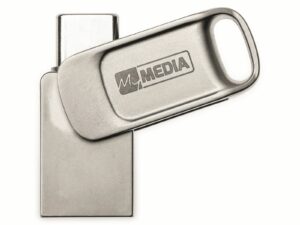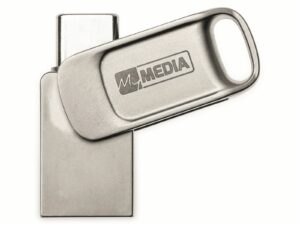
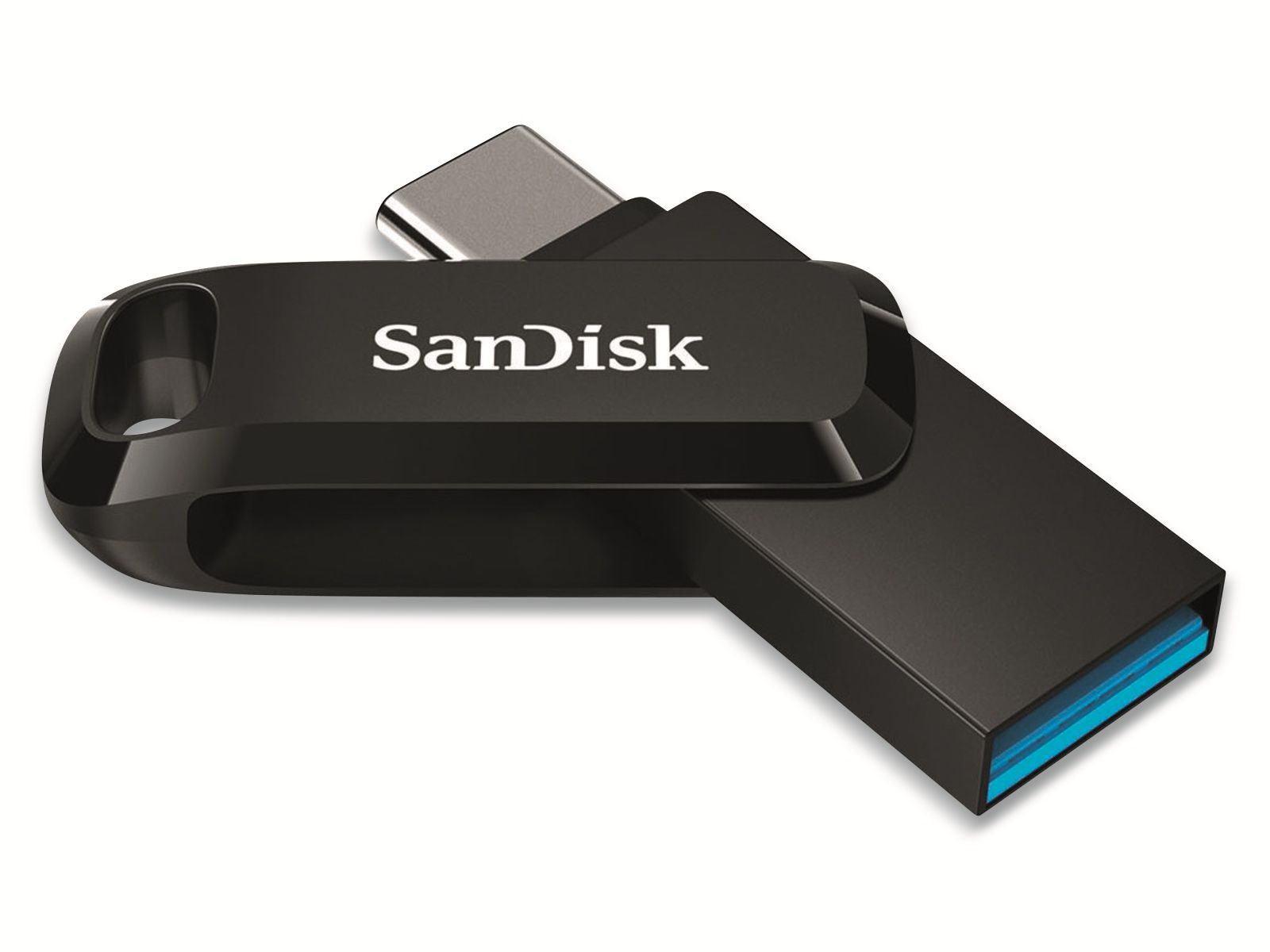
Der SanDisk Ultra Dual Drive Go ist mehr als nur ein USB-Stick – er ist der Schlüssel zu grenzenloser Freiheit in Ihrer digitalen Welt. Stellen Sie sich vor, Sie könnten mühelos Fotos, Videos und Dateien zwischen Ihren USB-Typ-C™-Smartphones, Tablets und Computern übertragen. Kein lästiges Warten mehr, keine komplizierten Cloud-Lösungen – einfach einstecken und loslegen. Mit dem SanDisk Ultra Dual Drive Go wird Ihr digitales Leben zum Kinderspiel.
Der smarte Speicherhelfer für Ihr mobiles Leben
Sind Sie es leid, dass der Speicher Ihres Smartphones ständig voll ist? Kennen Sie das Gefühl, wichtige Momente nicht festhalten zu können, weil der Speicherplatz fehlt? Der SanDisk Ultra Dual Drive Go ist die Lösung! Mit seiner enormen Speicherkapazität von 64 GB bietet er ausreichend Platz für all Ihre Fotos, Videos, Musik und wichtigen Dokumente. Er ist der ideale Begleiter für alle, die viel unterwegs sind und ihre Daten immer griffbereit haben möchten.
Dank des cleveren Dual-Anschlusses können Sie den SanDisk Ultra Dual Drive Go sowohl mit USB-Typ-C™- als auch mit herkömmlichen USB-Typ-A-Geräten verbinden. Das bedeutet, er ist kompatibel mit einer Vielzahl von Smartphones, Tablets, Laptops und Desktop-Computern. Egal, welches Gerät Sie gerade verwenden, Ihre Daten sind immer nur einen Handgriff entfernt.
Vergessen Sie komplizierte Apps und umständliche Einstellungen. Der SanDisk Ultra Dual Drive Go ist sofort einsatzbereit. Einfach einstecken und schon können Sie Ihre Dateien übertragen, sichern oder direkt vom Stick abspielen. Die intuitive Bedienung macht ihn zum idealen Speicherhelfer für alle, die Wert auf Einfachheit und Komfort legen.
Blitzschnelle Datenübertragung mit USB 3.1
Zeit ist kostbar. Deshalb ist der SanDisk Ultra Dual Drive Go mit modernster USB 3.1 Technologie ausgestattet. Diese ermöglicht rasend schnelle Datenübertragungsraten von bis zu 150 MB/s. Das bedeutet, Sie können selbst große Dateien wie hochauflösende Videos oder umfangreiche Fotosammlungen in Sekundenschnelle übertragen. Kein langes Warten mehr, sondern mehr Zeit für die schönen Dinge im Leben.
Stellen Sie sich vor, Sie filmen ein unvergessliches Konzert mit Ihrem Smartphone. Dank des SanDisk Ultra Dual Drive Go können Sie das Video direkt nach dem Konzert auf Ihren Laptop übertragen und mit Freunden und Familie teilen. Oder Sie sichern Ihre wertvollen Urlaubsfotos, bevor Sie sie versehentlich verlieren. Der SanDisk Ultra Dual Drive Go macht es möglich – schnell, einfach und zuverlässig.
Die hohe Geschwindigkeit des SanDisk Ultra Dual Drive Go macht ihn auch ideal für die Arbeit. Übertragen Sie wichtige Präsentationen, Dokumente oder Software-Installationsdateien blitzschnell zwischen verschiedenen Geräten. So sparen Sie wertvolle Zeit und können sich auf das Wesentliche konzentrieren.
Elegantes Design und robuste Bauweise
Der SanDisk Ultra Dual Drive Go überzeugt nicht nur durch seine inneren Werte, sondern auch durch sein ansprechendes Äußeres. Das schlanke, moderne Design macht ihn zu einem echten Hingucker. Er ist klein, leicht und passt problemlos in jede Hosentasche oder Laptoptasche. So haben Sie Ihre Daten immer und überall dabei.
Aber der SanDisk Ultra Dual Drive Go ist nicht nur schön, sondern auch robust. Er ist aus hochwertigen Materialien gefertigt und widersteht den Belastungen des Alltags. Egal, ob Sie ihn in Ihrer Tasche herumtragen, im Auto transportieren oder im Büro verwenden – er ist für alle Herausforderungen gewappnet.
Der drehbare Schutzkappe schützt die Anschlüsse vor Beschädigungen und Staub. So ist Ihr SanDisk Ultra Dual Drive Go immer einsatzbereit, wenn Sie ihn brauchen. Und dank der praktischen Öse können Sie ihn einfach an Ihrem Schlüsselbund befestigen oder an einer Lanyard tragen.
Organisieren Sie Ihre Dateien mit der SanDisk Memory Zone App
Die SanDisk Memory Zone App ist die perfekte Ergänzung zum SanDisk Ultra Dual Drive Go. Mit dieser kostenlosen App können Sie Ihre Dateien auf Ihrem Smartphone, Tablet und dem USB-Stick übersichtlich verwalten. Sie können Dateien einfach verschieben, kopieren, löschen oder sichern. So behalten Sie immer den Überblick über Ihre digitale Welt.
Die App bietet auch eine praktische Backup-Funktion. Mit nur wenigen Klicks können Sie Ihre wichtigsten Fotos, Videos und Kontakte auf dem SanDisk Ultra Dual Drive Go sichern. So sind Ihre Daten im Falle eines Verlusts oder Defekts Ihres Smartphones sicher geschützt.
Die SanDisk Memory Zone App ist intuitiv und einfach zu bedienen. Sie bietet viele nützliche Funktionen, die Ihnen helfen, Ihr digitales Leben zu organisieren. Laden Sie sie jetzt kostenlos im Google Play Store herunter und erleben Sie den Unterschied!
Ihre Vorteile auf einen Blick:
- Befreien Sie Speicherplatz auf Ihrem USB-Typ-C™-Smartphone
- Übertragen Sie Fotos, Videos und andere Dateien mühelos auf Ihren Computer
- Dual-Anschluss für USB-Typ-C™- und USB-Typ-A-Geräte
- High-Speed USB 3.1 für schnelle Datenübertragung
- SanDisk Memory Zone App zur einfachen Dateiverwaltung
- Elegantes Design und robuste Bauweise
Technische Daten:
| Kapazität | 64 GB |
|---|---|
| Schnittstelle | USB 3.1 |
| Lesegeschwindigkeit | Bis zu 150 MB/s |
| Anschlüsse | USB Typ-C™, USB Typ-A |
| Abmessungen | Variieren je nach Modell |
| Kompatibilität | Smartphones, Tablets und Computer mit USB-Typ-C™- oder USB-Typ-A-Anschluss |
| Betriebssysteme | Windows, macOS, Android |
FAQ – Häufig gestellte Fragen zum SanDisk Ultra Dual Drive Go
Wie übertrage ich Dateien von meinem Smartphone auf den SanDisk Ultra Dual Drive Go?
Das Übertragen von Dateien ist denkbar einfach. Stecken Sie den USB-Typ-C™-Anschluss des SanDisk Ultra Dual Drive Go in den USB-Typ-C™-Anschluss Ihres Smartphones. Ihr Smartphone sollte den USB-Stick automatisch erkennen. Nun können Sie über den Dateimanager Ihres Smartphones oder die SanDisk Memory Zone App Dateien auswählen und auf den USB-Stick kopieren oder verschieben. Bei einigen Smartphones müssen Sie eventuell in den Einstellungen die USB-Verbindung aktivieren oder den USB-Stick als Speicherort auswählen.
Funktioniert der SanDisk Ultra Dual Drive Go mit meinem iPhone oder iPad?
Der SanDisk Ultra Dual Drive Go ist primär für Geräte mit USB-Typ-C™- oder USB-Typ-A-Anschluss konzipiert. iPhones und iPads verwenden in der Regel einen Lightning-Anschluss. Um den SanDisk Ultra Dual Drive Go mit einem iPhone oder iPad zu verwenden, benötigen Sie einen Adapter von USB-Typ-A auf Lightning. Beachten Sie jedoch, dass die Kompatibilität und Funktionalität je nach Adapter und iOS-Version variieren kann. Es gibt auch spezielle SanDisk iXpand Flash Drives, die speziell für Apple Geräte mit Lightning-Anschluss entwickelt wurden.
Was ist der Unterschied zwischen USB 3.0 und USB 3.1?
USB 3.1 ist eine Weiterentwicklung von USB 3.0 und bietet eine höhere Datenübertragungsgeschwindigkeit. Während USB 3.0 theoretisch eine maximale Datenübertragungsrate von 5 Gbit/s (Gigabit pro Sekunde) ermöglicht, erreicht USB 3.1 Gen 1 ebenfalls 5 Gbit/s (wird oft auch als USB 3.0 vermarktet), während USB 3.1 Gen 2 bis zu 10 Gbit/s erreichen kann. Der SanDisk Ultra Dual Drive Go unterstützt USB 3.1 Gen 1, was Ihnen schnelle Datenübertragungen ermöglicht.
Wie formatiere ich den SanDisk Ultra Dual Drive Go?
Sie können den SanDisk Ultra Dual Drive Go an einem Computer formatieren. Schließen Sie den USB-Stick an Ihren Computer an. Öffnen Sie den Windows Explorer (oder Finder auf einem Mac) und suchen Sie den SanDisk Ultra Dual Drive Go. Klicken Sie mit der rechten Maustaste auf das Laufwerk und wählen Sie „Formatieren“. Wählen Sie das gewünschte Dateisystem (z.B. FAT32 oder exFAT) und klicken Sie auf „Starten“. Beachten Sie, dass beim Formatieren alle Daten auf dem USB-Stick gelöscht werden. Sichern Sie daher vorher alle wichtigen Dateien.
Kann ich den SanDisk Ultra Dual Drive Go als Boot-Laufwerk verwenden?
Ja, der SanDisk Ultra Dual Drive Go kann als Boot-Laufwerk verwendet werden. Sie können beispielsweise ein Betriebssystem oder ein Diagnosetool auf den USB-Stick installieren und Ihren Computer von diesem starten. Um den USB-Stick als Boot-Laufwerk zu verwenden, müssen Sie ihn entsprechend vorbereiten. Dies beinhaltet in der Regel das Formatieren des USB-Sticks mit einem geeigneten Dateisystem (z.B. FAT32) und das Kopieren der Boot-Dateien auf den USB-Stick. Anleitungen dazu finden Sie im Internet oder in der Dokumentation des Betriebssystems oder Diagnosetools, das Sie installieren möchten.
Ist der SanDisk Ultra Dual Drive Go wasserdicht?
Nein, der SanDisk Ultra Dual Drive Go ist nicht wasserdicht. Vermeiden Sie es, den USB-Stick Wasser oder anderen Flüssigkeiten auszusetzen. Wenn der USB-Stick versehentlich nass wird, trocknen Sie ihn gründlich ab, bevor Sie ihn wieder verwenden.
Wie schütze ich meine Daten auf dem SanDisk Ultra Dual Drive Go vor unbefugtem Zugriff?
Es gibt verschiedene Möglichkeiten, Ihre Daten auf dem SanDisk Ultra Dual Drive Go vor unbefugtem Zugriff zu schützen. Eine Möglichkeit ist die Verwendung einer Passwortschutzsoftware. Es gibt verschiedene kostenlose und kostenpflichtige Programme, mit denen Sie den USB-Stick mit einem Passwort schützen können. Eine andere Möglichkeit ist die Verwendung einer Verschlüsselungssoftware. Diese Software verschlüsselt die Daten auf dem USB-Stick, so dass sie nur mit dem richtigen Passwort oder Schlüssel entschlüsselt werden können. Die SanDisk Memory Zone App bietet auch grundlegende Sicherheitsfunktionen, wie z.B. die Möglichkeit, Dateien mit einem Passwort zu schützen.
Was mache ich, wenn der SanDisk Ultra Dual Drive Go nicht erkannt wird?
Wenn der SanDisk Ultra Dual Drive Go nicht von Ihrem Computer oder Smartphone erkannt wird, gibt es mehrere mögliche Ursachen und Lösungen:
Überprüfen Sie die Verbindung: Stellen Sie sicher, dass der USB-Stick richtig in den USB-Anschluss eingesteckt ist. Versuchen Sie es mit einem anderen USB-Anschluss, um auszuschließen, dass der Anschluss defekt ist.
Reinigen Sie die Anschlüsse: Staub oder Schmutz in den Anschlüssen können die Verbindung beeinträchtigen. Reinigen Sie die Anschlüsse vorsichtig mit einem weichen, trockenen Tuch.
Starten Sie den Computer oder das Smartphone neu: Manchmal hilft ein einfacher Neustart, um das Problem zu beheben.
Aktualisieren Sie die Treiber: Stellen Sie sicher, dass die USB-Treiber auf Ihrem Computer auf dem neuesten Stand sind. Sie können die Treiber im Geräte-Manager aktualisieren.
Überprüfen Sie die USB-Einstellungen: In den BIOS- oder UEFI-Einstellungen Ihres Computers können Sie die USB-Einstellungen überprüfen. Stellen Sie sicher, dass USB aktiviert ist und dass der USB-Anschluss, an den Sie den USB-Stick angeschlossen haben, richtig konfiguriert ist.
Testen Sie den USB-Stick an einem anderen Gerät: Wenn der USB-Stick an einem anderen Computer oder Smartphone funktioniert, liegt das Problem wahrscheinlich an Ihrem Gerät.
Formatieren Sie den USB-Stick: Wenn alle anderen Versuche fehlschlagen, können Sie den USB-Stick formatieren. Beachten Sie jedoch, dass beim Formatieren alle Daten auf dem USB-Stick gelöscht werden. Sichern Sie daher vorher alle wichtigen Dateien.
Wenn keine dieser Lösungen funktioniert, ist der SanDisk Ultra Dual Drive Go möglicherweise defekt. In diesem Fall sollten Sie sich an den Kundendienst von SanDisk wenden oder den USB-Stick an den Händler zurücksenden, bei dem Sie ihn gekauft haben.