
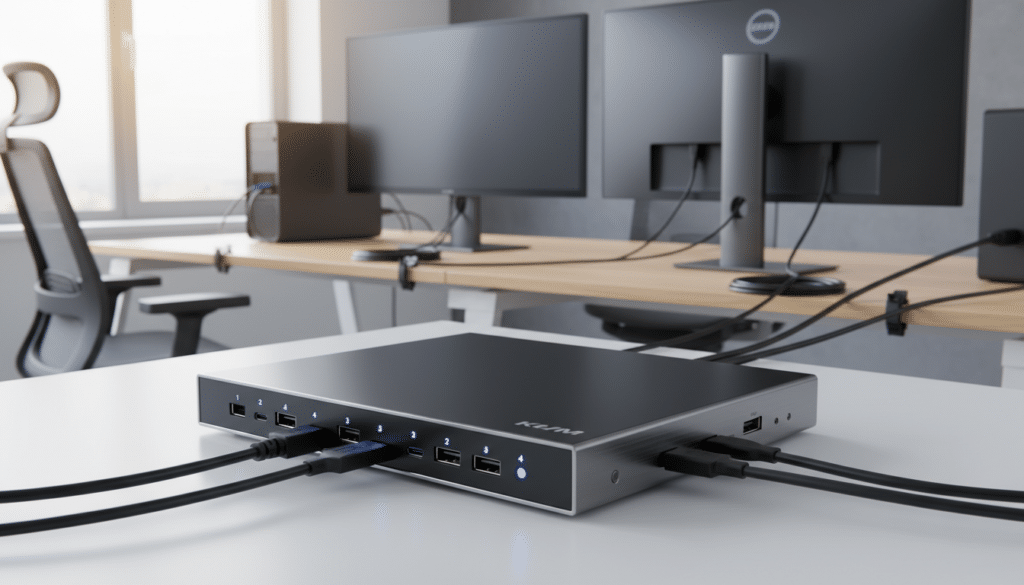
Du suchst nach dem perfekten KVM-Switch, um deine Arbeitsumgebung zu optimieren und die Anzahl der benötigten Peripheriegeräte zu reduzieren? Dann bist du hier genau richtig. Dieser Leitfaden richtet sich an alle, die ihre Produktivität steigern und einen aufgeräumten Schreibtisch realisieren möchten, indem sie mehrere Computer mit nur einer Tastatur, Maus und einem Monitor steuern.
KVM-Switch: Die Grundlage für effizientes Multitasking
Ein KVM-Switch (Keyboard, Video, Mouse) ist ein Hardware-Gerät, das es dir ermöglicht, mehrere Computer über eine einzige Konsole zu bedienen. Stell dir vor, du hast einen Desktop-PC für anspruchsvolle Aufgaben und einen Laptop für unterwegs, möchtest aber nicht ständig Kabel umstecken oder separate Peripheriegeräte für jeden Rechner verwenden. Genau hier setzt ein KVM-Switch an. Er fungiert als zentrale Schnittstelle, die die Signale deiner Tastatur, deines Monitors und deiner Maus an den ausgewählten Computer weiterleitet.
Die Wahl des richtigen KVM-Switches hängt von verschiedenen Faktoren ab, die deine spezifischen Anforderungen definieren. Dazu gehören die Anzahl der zu verbindenden Computer, die benötigte Auflösung und Bildwiederholrate des Monitors, die Art der Anschlüsse (HDMI, DisplayPort, USB-C etc.) sowie zusätzliche Funktionen wie USB-Peripherie-Sharing oder Audio-Switching.
Schlüsselfaktoren bei der Auswahl eines KVM-Switches
Um den für dich besten KVM-Switch zu finden, solltest du folgende Kriterien genau unter die Lupe nehmen:
- Anzahl der Ports: Wie viele Computer möchtest du maximal anschließen? KVM-Switches sind in der Regel für 2, 4 oder 8 Computer erhältlich. Kaufe im Zweifel lieber ein Modell mit mehr Ports, um zukünftige Erweiterungen zu ermöglichen.
- Anschlussarten: Achte darauf, dass die Videoanschlüsse des KVM-Switches mit denen deiner Monitore und Grafikkarten übereinstimmen. Gängige Standards sind HDMI, DisplayPort und USB-C. Wenn du ältere Geräte hast, sind DVI- oder VGA-Anschlüsse relevant. Die Anzahl und Art der USB-Ports für Tastatur und Maus sind ebenfalls wichtig.
- Videoauflösung und Bildwiederholrate: Für die meisten Anwender reichen Full HD (1080p) und 60 Hz aus. Wenn du jedoch mit hochauflösenden Monitoren (4K, 8K) oder für professionelle Anwendungen mit hohen Bildwiederholraten (120 Hz, 144 Hz oder mehr) arbeitest, benötigst du einen KVM-Switch, der diese Standards unterstützt. Achte auf Bezeichnungen wie 4K@60Hz, 4K@120Hz, 8K@60Hz etc.
- USB-Peripherie-Sharing: Moderne KVM-Switches bieten die Möglichkeit, nicht nur Tastatur und Maus, sondern auch andere USB-Geräte wie Drucker, Scanner oder externe Festplatten über den Switch zu teilen. Achte auf die Anzahl und Version (USB 2.0, 3.0, 3.1) der USB-Ports für diese Geräte.
- Audio-Switching: Wenn du deine Lautsprecher oder Kopfhörer ebenfalls zwischen den Computern wechseln möchtest, benötigst du einen KVM-Switch mit Audio-Ein- und Ausgängen.
- Emulationsmodus: Manche KVM-Switches verfügen über einen Emulationsmodus für Tastatur und Maus. Dies kann notwendig sein, damit der Computer die angeschlossene Peripherie immer erkennt, auch wenn sie nicht aktiv ausgewählt ist. Dies ist besonders bei manchen spezialisierten Tastaturen oder Mäusen relevant.
- Bedienung: Wie wechselst du zwischen den Computern? Die gängigsten Methoden sind Taster am Gerät selbst, Tastenkombinationen über die Tastatur (Hotkey-Switching) oder Fernbedienungen. Hotkeys sind oft die komfortabelste Lösung für den schnellen Wechsel.
- Stromversorgung: Die meisten KVM-Switches werden über ein Netzteil mit Strom versorgt. Einige sehr einfache Modelle kommen auch ohne externe Stromversorgung aus, können aber bei anspruchsvolleren Geräten oder mehr Ports an ihre Grenzen stoßen.
Übersicht der KVM-Switch-Kategorien
| Kategorie | Beschreibung | Typische Anwendungsfälle | Wichtige Merkmale |
|---|---|---|---|
| Einsteiger-KVM-Switches | Bieten grundlegende Funktionen für wenige Computer und Standardauflösungen. | Home-Office, Studenten, einfache Büroanwendungen. | 2-4 Ports, HDMI/VGA bis 1080p, USB 2.0 für Tastatur/Maus. |
| Professionelle KVM-Switches | Unterstützen höhere Auflösungen, Bildwiederholraten und bieten mehr USB-Ports für Peripherie. | Professionelle Arbeitsplätze, Entwickler, Designer, kleine Serverräume. | 4-8 Ports, HDMI/DisplayPort bis 4K@60Hz oder höher, USB 3.0/3.1 für schnelle Datenübertragung. |
| USB-C KVM-Switches | Nutzen den vielseitigen USB-C Standard für Video-, Daten- und Stromübertragung. | Nutzer von modernen Laptops, Tablets und Ultrabooks, die mit USB-C ausgestattet sind. | Unterstützung für DisplayPort Alternate Mode über USB-C, oft Power Delivery, hohe Auflösungen. |
| IP-basierte KVM-Switches | Ermöglichen den Zugriff auf Computer über ein Netzwerk (LAN/WAN), auch remote. | Rechenzentren, IT-Administration, Fernwartung von Servern. | Netzwerkanschluss, Fernzugriff per Software, oft höhere Bandbreitenanforderungen. |
| Spezial-KVM-Switches | Ausgerichtet auf spezifische Anforderungen wie Dual-Monitor-Setups, hohe Sicherheitsstandards oder spezielle Schnittstellen. | Gaming, Videobearbeitung, sicherheitskritische Umgebungen, Industrie. | Multi-Monitor-Unterstützung, KVM over IP mit erweiterten Sicherheitsfunktionen, spezielle industrielle Anschlüsse. |
Unterschiedliche KVM-Switch-Typen im Detail
KVM-Switches mit HDMI-Anschluss
HDMI ist heute der Standard für die Videoübertragung in Consumer-Elektronik und vielen Arbeitsplatzumgebungen. Ein HDMI-KVM-Switch unterstützt die Übertragung von Video- und Audiosignalen über ein einziges Kabel. Achte hierbei genau auf die maximale Auflösung und Bildwiederholrate, die vom Switch unterstützt wird. Für 4K-Monitore benötigst du einen Switch, der mindestens 4K@60Hz unterstützt, um eine flüssige Darstellung zu gewährleisten.
KVM-Switches mit DisplayPort-Anschluss
DisplayPort ist besonders bei professionellen Anwendern und Gamern beliebt, da er oft höhere Auflösungen und Bildwiederholraten als HDMI ermöglicht. DisplayPort-KVM-Switches sind ideal, wenn du mit leistungsstarken Grafikkarten und hochmodernen Monitoren arbeitest. Sie sind oft die erste Wahl für professionelle Grafikdesign-, Videobearbeitungs- und Gaming-Setups.
USB-C KVM-Switches: Die All-in-One-Lösung
Mit dem Aufkommen von USB-C hat sich eine neue Generation von KVM-Switches entwickelt, die den universellen Anschluss nutzen. Ein USB-C KVM-Switch kann über ein einziges Kabel Video, Daten (für Tastatur, Maus und andere USB-Geräte) und sogar Strom (Power Delivery) an deinen Laptop übertragen. Das reduziert das Kabelgewirr erheblich und macht sie zur perfekten Lösung für moderne Laptops und Tablets.
KVM-Switches für mehrere Monitore
Wenn dein Workflow von mehreren Monitoren profitiert, benötigst du einen KVM-Switch, der dies unterstützt. Diese Geräte sind oft als „Dual-Monitor KVM-Switch“ oder „Multi-Monitor KVM-Switch“ gekennzeichnet. Sie haben entsprechend mehr Videoausgänge und erfordern, dass jeder Computer über genügend Grafikausgänge verfügt, um die gewünschte Anzahl von Monitoren anzusteuern. Die Auswahl hier ist spezifischer, da nicht jeder KVM-Switch Multi-Monitor-Fähigkeiten bietet.
Netzwerk-KVM (IP-KVM)
Für die Fernwartung und Verwaltung von Servern in Rechenzentren sind IP-KVM-Switches unerlässlich. Sie ermöglichen den Zugriff auf die gesamte Hardware eines Servers über das Netzwerk, als wärst du physisch davor. Dies ist besonders nützlich, wenn ein Server nicht mehr ordnungsgemäß hochfährt oder wenn ein physischer Zugriff nicht möglich ist. Diese Lösungen sind komplexer und teurer als herkömmliche KVM-Switches.
Worauf du beim Kauf achten solltest: Praxisbeispiele und Empfehlungen
Stell dir vor, du arbeitest hauptsächlich an einem Windows-Desktop-PC und nutzt daneben einen MacBook Pro. Beide Geräte haben unterschiedliche Anschlussarten. Dein Desktop hat HDMI, dein MacBook hat USB-C (mit DisplayPort Alternate Mode). Dein Monitor unterstützt 4K@60Hz.
In diesem Szenario wäre ein KVM-Switch mit mindestens zwei HDMI-Eingängen und zwei USB-C-Eingängen ideal. Achte darauf, dass er 4K@60Hz unterstützt. Ein Switch mit integriertem USB-Hub (mindestens USB 3.0) für deine externe Festplatte und dein Headset wäre ebenfalls von Vorteil. Die Möglichkeit des Hotkey-Switchings würde dir den täglichen Gebrauch erleichtern.
Wenn du ein Gamer bist, der zwischen einem Gaming-PC und einer Konsole wechseln möchte und einen 144Hz Monitor besitzt, benötigst du einen KVM-Switch, der diese hohe Bildwiederholrate über DisplayPort oder HDMI 2.0+ unterstützt. Die Latenz spielt hier eine entscheidene Rolle, achte auf Modelle, die für niedrige Latenz optimiert sind.
Häufige Probleme und ihre Lösungen
Manchmal können KVM-Switches unerwartete Probleme verursachen. Hier sind einige häufige Szenarien:
- Schlechte Bildqualität oder Flackern: Dies kann an zu langen oder minderwertigen Kabeln liegen, oder der KVM-Switch unterstützt die Auflösung/Bildwiederholrate deines Monitors nicht vollständig. Versuche kürzere, hochwertige Kabel (z.B. zertifizierte HDMI 2.0 oder DisplayPort 1.4 Kabel) oder überprüfe die Spezifikationen des Switches.
- Tastatur oder Maus werden nicht erkannt: Dies kann am Emulationsmodus liegen. Stelle sicher, dass der KVM-Switch über einen funktionierenden Emulationsmodus verfügt, oder versuche, Tastatur und Maus direkt an die USB-Ports des Computers anzuschließen, wenn du ihn nicht auswählst.
- Langsame USB-Geräte (z.B. externe Festplatte): Wenn du USB 3.0 oder höhere Geschwindigkeiten benötigst, stelle sicher, dass der KVM-Switch über entsprechende USB 3.0/3.1 Ports verfügt und diese auch wirklich mit voller Geschwindigkeit an den ausgewählten Computer durchleiten.
- Kein oder falscher Ton: Überprüfe, ob der KVM-Switch Audio-Switching unterstützt und ob die Audio-Kabel korrekt angeschlossen sind. Manche Switches erfordern separate Audio-Kabel.
FAQ – Häufig gestellte Fragen zu Welcher KVM Switch ist gut?
Brauche ich wirklich einen KVM-Switch?
Wenn du regelmäßig zwischen mehreren Computern wechselst und dabei dieselbe Tastatur, Maus und denselben Monitor nutzen möchtest, ist ein KVM-Switch eine hervorragende Lösung, um deinen Arbeitsplatz aufgeräumter und deine Effizienz zu steigern. Für jemanden, der nur einen Computer nutzt, ist er überflüssig.
Welche Anschlüsse sind am wichtigsten?
Das hängt von deiner Hardware ab. Für moderne Geräte sind HDMI und DisplayPort für die Videoausgabe sowie USB-A oder USB-C für Tastatur, Maus und weitere Peripheriegeräte am wichtigsten. Achte auf die von deinen Geräten unterstützten Standards.
Was bedeutet 4K@60Hz?
Das bedeutet, dass der KVM-Switch Videosignale mit einer Auflösung von 3840 x 2160 Pixeln (4K) bei einer Bildwiederholrate von 60 Bildern pro Sekunde (Hz) verarbeiten kann. Dies ist wichtig für eine flüssige Darstellung bei hohen Auflösungen.
Kann ich mit einem KVM-Switch mehrere Monitore nutzen?
Ja, aber du benötigst einen speziellen Multi-Monitor KVM-Switch. Stelle sicher, dass der Switch die Anzahl der Monitore unterstützt, die du verwenden möchtest, und dass deine Computer über genügend entsprechende Grafikausgänge verfügen.
Sind teurere KVM-Switches immer besser?
Nicht unbedingt. Ein teurerer Switch bietet oft höhere Auflösungen, schnellere USB-Standards oder zusätzliche Features wie Audio-Switching oder KVM over IP. Für einfache Bedürfnisse reicht oft ein günstigeres Modell aus. Wähle den Switch, der deine spezifischen Anforderungen erfüllt, ohne für unnötige Funktionen zu bezahlen.
Worauf muss ich bei USB-C KVM-Switches achten?
Stelle sicher, dass der USB-C Port des Switches den DisplayPort Alternate Mode (DP Alt Mode) unterstützt, um Videosignale übertragen zu können. Wichtig ist auch, ob Power Delivery (PD) unterstützt wird, um deinen Laptop gleichzeitig aufzuladen. Überprüfe die USB-Version (z.B. USB 3.1 Gen 2) für hohe Datenübertragungsraten.
Wie wichtig ist die Kabelqualität für einen KVM-Switch?
Die Kabelqualität ist sehr wichtig, besonders bei hohen Auflösungen und Bildwiederholraten. Minderwertige Kabel können zu Bildfehlern, Flackern oder gar keinem Signal führen. Investiere in zertifizierte Kabel, die den Spezifikationen deines KVM-Switches und deiner Monitore entsprechen.