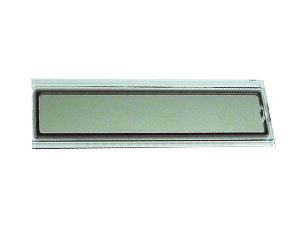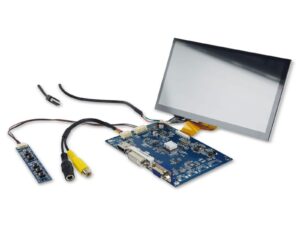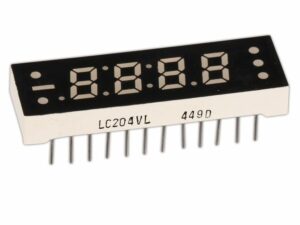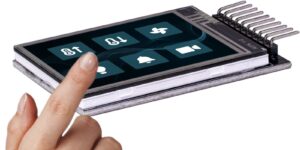
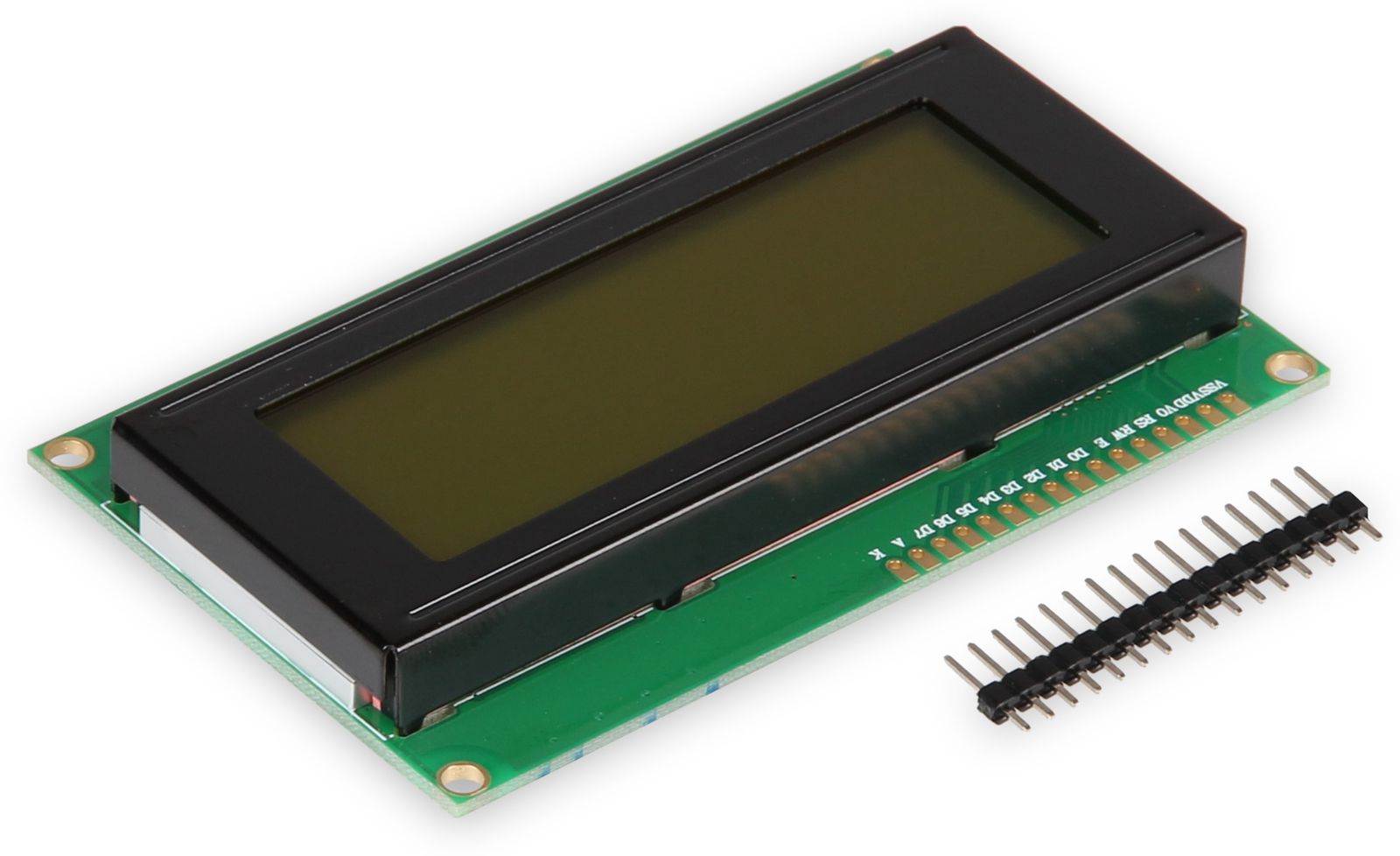
Entdecke die Welt der Mikrocontroller und erschaffe beeindruckende Projekte mit dem JOY-IT LCD-Modul 20×4! Dieses Display ist dein Fenster zur Interaktion mit deinen elektronischen Schaltungen und ermöglicht es dir, Daten, Statusmeldungen und Benutzereingaben auf elegante Weise darzustellen. Lass dich von der Vielseitigkeit dieses Moduls inspirieren und verleihe deinen Projekten das gewisse Etwas!
Präzise Darstellung für deine Projekte
Mit dem JOY-IT LCD-Modul 20×4 bringst du Klarheit in deine Projekte. Das bedeutet, dass du auf vier Zeilen mit je 20 Zeichen Informationen übersichtlich anzeigen lassen kannst. Stell dir vor, du baust eine Wetterstation: Temperatur, Luftfeuchtigkeit, Windgeschwindigkeit – alles auf einen Blick. Oder wie wäre es mit einem intelligenten Bewässerungssystem, das den aktuellen Feuchtigkeitsgehalt des Bodens und den Status der Pumpe anzeigt? Die Möglichkeiten sind endlos!
Dieses LCD-Modul ist nicht nur funktional, sondern auch äußerst benutzerfreundlich. Die klare und gut lesbare Darstellung sorgt dafür, dass deine Informationen auch aus der Entfernung oder bei unterschiedlichen Lichtverhältnissen problemlos erkennbar sind. Das spart Zeit und Nerven, denn du musst dich nicht mehr mit schwer lesbaren Displays herumärgern.
Das JOY-IT LCD-Modul 20×4 ist der perfekte Partner für deine Mikrocontroller-Projekte. Egal, ob du ein erfahrener Tüftler oder ein ambitionierter Anfänger bist, dieses Display wird dir helfen, deine Ideen zum Leben zu erwecken.
Technische Details, die überzeugen
Hinter der einfachen Bedienbarkeit des JOY-IT LCD-Moduls 20×4 steckt ausgeklügelte Technik, die für eine zuverlässige und präzise Darstellung sorgt. Hier sind einige der wichtigsten technischen Details:
- Displaytyp: LCD (Liquid Crystal Display)
- Anzahl Zeichen: 20 Zeichen pro Zeile
- Anzahl Zeilen: 4 Zeilen
- Controller: HD44780-kompatibel
- Betriebsspannung: 5V DC
- Schnittstelle: Parallele Schnittstelle (4- oder 8-Bit-Modus)
- Hintergrundbeleuchtung: Ja (meist blau oder weiß, je nach Modell)
- Kontrasteinstellung: Ja, über Potentiometer
- Abmessungen: Variieren je nach Modell, typischerweise ca. 98 x 60 mm
- Betriebstemperatur: 0°C bis +50°C
- Lagertemperatur: -10°C bis +60°C
Der HD44780-kompatible Controller ist das Herzstück dieses LCD-Moduls. Er sorgt dafür, dass die Kommunikation mit deinem Mikrocontroller reibungslos funktioniert. Dank der parallelen Schnittstelle kannst du das Display einfach an deinen Mikrocontroller anschließen und über verschiedene Bibliotheken und Beispiele steuern.
Die Hintergrundbeleuchtung sorgt dafür, dass die Anzeige auch bei schlechten Lichtverhältnissen gut lesbar ist. Der Kontrast lässt sich über ein Potentiometer einstellen, sodass du die Darstellung optimal an deine Bedürfnisse anpassen kannst.
Anschluss und Kompatibilität
Das JOY-IT LCD-Modul 20×4 ist mit einer Vielzahl von Mikrocontrollern kompatibel, darunter Arduino, Raspberry Pi, ESP32 und viele mehr. Der Anschluss erfolgt über eine parallele Schnittstelle, die entweder im 4-Bit- oder im 8-Bit-Modus betrieben werden kann.
Der 4-Bit-Modus spart Pins an deinem Mikrocontroller, da nur vier Datenleitungen benötigt werden. Der 8-Bit-Modus ist etwas schneller, benötigt aber auch mehr Pins. Die Wahl des Modus hängt von deinen individuellen Anforderungen und den verfügbaren Ressourcen ab.
Um das LCD-Modul anzuschließen, benötigst du in der Regel folgende Komponenten:
- JOY-IT LCD-Modul 20×4
- Mikrocontroller (z.B. Arduino Uno)
- Jumperkabel
- Potentiometer (10k Ohm) zur Kontrasteinstellung
- Breadboard (optional, aber empfehlenswert)
Die genaue Pinbelegung des LCD-Moduls findest du im Datenblatt des Herstellers. Achte darauf, die Pins korrekt zu verbinden, um Schäden am Modul oder deinem Mikrocontroller zu vermeiden.
Im Internet findest du zahlreiche Anleitungen und Beispiele, die dir den Anschluss und die Programmierung des LCD-Moduls erleichtern. Viele Bibliotheken für Arduino und andere Mikrocontroller bieten bereits fertige Funktionen zur Steuerung des Displays an.
Kreative Projekte, die begeistern
Das JOY-IT LCD-Modul 20×4 ist ein vielseitiges Werkzeug, mit dem du unzählige kreative Projekte realisieren kannst. Hier sind einige Beispiele, die dich inspirieren sollen:
- Wetterstation: Zeige Temperatur, Luftfeuchtigkeit, Luftdruck und andere Wetterdaten auf dem Display an.
- Smart Home Steuerung: Steuere Lampen, Heizung und andere Geräte über ein Menü auf dem LCD-Modul.
- Musikvisualisierung: Stelle die Frequenzbereiche eines Audiosignals als Balken auf dem Display dar.
- Spielkonsole: Entwickle einfache Spiele wie Pong oder Snake und zeige sie auf dem LCD-Modul an.
- Robotersteuerung: Zeige den Status des Roboters, die Entfernung zu Hindernissen und andere Informationen auf dem Display an.
- Alarmanlage: Zeige den Status der Alarmanlage und eventuelle Alarme auf dem Display an.
- Küchen-Timer: Stelle eine Zeit ein und lasse sie auf dem Display herunterzählen.
- Börsen-Ticker: Zeige aktuelle Aktienkurse und andere Finanzdaten auf dem Display an.
- Chat-Client: Empfange und sende Nachrichten über das LCD-Modul. (Erfordert zusätzliche Hardware und Software)
Diese Beispiele sind nur der Anfang. Lass deiner Fantasie freien Lauf und entwickle eigene, einzigartige Projekte mit dem JOY-IT LCD-Modul 20×4.
Schritt-für-Schritt Anleitung: Dein erstes Projekt
Um dir den Einstieg zu erleichtern, zeigen wir dir hier eine einfache Schritt-für-Schritt Anleitung für dein erstes Projekt mit dem JOY-IT LCD-Modul 20×4 und einem Arduino Uno:
- Benötigte Materialien:
- JOY-IT LCD-Modul 20×4
- Arduino Uno
- Jumperkabel
- Potentiometer (10k Ohm)
- Breadboard (optional)
- Verkabelung:
- LCD Pin VSS -> Arduino GND
- LCD Pin VDD -> Arduino 5V
- LCD Pin V0 (Kontrast) -> Mittlerer Pin des Potentiometers
- LCD Pin RS -> Arduino Pin 12
- LCD Pin RW -> Arduino GND
- LCD Pin E -> Arduino Pin 11
- LCD Pin D4 -> Arduino Pin 5
- LCD Pin D5 -> Arduino Pin 4
- LCD Pin D6 -> Arduino Pin 3
- LCD Pin D7 -> Arduino Pin 2
- LCD Pin A (Hintergrundbeleuchtung +) -> Arduino 5V (mit Vorwiderstand, z.B. 220 Ohm)
- LCD Pin K (Hintergrundbeleuchtung -) -> Arduino GND
- Arduino Code:
Kopiere folgenden Code in die Arduino IDE:
#include <LiquidCrystal.h> // Initialisierung des LCD-Objekts // RS, E, D4, D5, D6, D7 LiquidCrystal lcd(12, 11, 5, 4, 3, 2); void setup() { // Setze die Anzahl der Spalten und Zeilen des LCDs lcd.begin(20, 4); // Gib eine Nachricht auf dem LCD aus lcd.print("Hallo Welt!"); } void loop() { // Setze den Cursor auf die erste Spalte der zweiten Zeile lcd.setCursor(0, 1); // Gib die Anzahl der Sekunden seit dem Start des Programms aus lcd.print(millis() / 1000); lcd.print(" Sekunden"); delay(1000); } - Code Erläuterung:
#include <LiquidCrystal.h>: Diese Zeile inkludiert die LiquidCrystal-Bibliothek, die Funktionen zur Steuerung des LCD-Moduls bereitstellt.LiquidCrystal lcd(12, 11, 5, 4, 3, 2);: Diese Zeile erstellt ein LCD-Objekt und weist die Arduino-Pins zu, die mit den LCD-Pins verbunden sind.lcd.begin(20, 4);: Diese Zeile initialisiert das LCD-Modul mit 20 Spalten und 4 Zeilen.lcd.print("Hallo Welt!");: Diese Zeile gibt den Text „Hallo Welt!“ auf der ersten Zeile des LCD-Moduls aus.lcd.setCursor(0, 1);: Diese Zeile setzt den Cursor auf die erste Spalte der zweiten Zeile.lcd.print(millis() / 1000);: Diese Zeile gibt die Anzahl der Sekunden seit dem Start des Programms auf der zweiten Zeile des LCD-Moduls aus.delay(1000);: Diese Zeile pausiert das Programm für 1 Sekunde.
- Code hochladen:
Wähle in der Arduino IDE das richtige Board (Arduino Uno) und den richtigen Port aus und lade den Code auf deinen Arduino hoch.
- Ergebnis:
Auf dem LCD-Modul sollte nun in der ersten Zeile „Hallo Welt!“ und in der zweiten Zeile die Anzahl der Sekunden seit dem Start des Programms angezeigt werden.
Herzlichen Glückwunsch! Du hast dein erstes Projekt mit dem JOY-IT LCD-Modul 20×4 erfolgreich abgeschlossen. Nun kannst du mit weiteren Experimenten und Projekten beginnen.
FAQ – Häufig gestellte Fragen
Wie schließe ich das LCD-Modul an meinen Arduino an?
Der Anschluss erfolgt über Jumperkabel gemäß der oben beschriebenen Schritt-für-Schritt Anleitung. Achte besonders auf die korrekte Pinbelegung, um Schäden zu vermeiden. Nutze ein Breadboard für eine übersichtliche und sichere Verbindung.
Welche Bibliotheken benötige ich zur Steuerung des LCD-Moduls?
Für Arduino ist die LiquidCrystal-Bibliothek die am häufigsten verwendete Option. Sie bietet einfache Funktionen zur Initialisierung, zum Schreiben von Text und zur Steuerung des Cursors. Für andere Mikrocontroller gibt es ähnliche Bibliotheken, die auf die jeweilige Plattform zugeschnitten sind.
Wie stelle ich den Kontrast des Displays ein?
Der Kontrast wird über ein Potentiometer (10k Ohm) eingestellt, das an den V0-Pin des LCD-Moduls angeschlossen ist. Durch Drehen des Potentiometers kannst du die Darstellung so anpassen, dass sie optimal lesbar ist.
Kann ich eigene Zeichen auf dem LCD-Modul darstellen?
Ja, das ist möglich. Die HD44780-Bibliothek erlaubt es dir, bis zu 8 eigene Zeichen zu definieren und auf dem Display darzustellen. Dies ist besonders nützlich, um Symbole oder spezielle Zeichen anzuzeigen, die nicht im Standard-Zeichensatz enthalten sind.
Was bedeutet die HD44780-Kompatibilität?
Die HD44780 ist ein weit verbreiteter LCD-Controller, der in vielen LCD-Modulen verwendet wird. Die Kompatibilität bedeutet, dass das JOY-IT LCD-Modul 20×4 mit Bibliotheken und Code funktioniert, die für den HD44780-Controller geschrieben wurden. Dies erleichtert die Integration in bestehende Projekte und die Verwendung von fertigen Beispielen.
Kann ich die Hintergrundbeleuchtung des Displays dimmen oder ausschalten?
Ja, in den meisten Fällen kannst du die Hintergrundbeleuchtung dimmen oder ausschalten, indem du den Stromfluss zum Hintergrundbeleuchtungs-LED steuerst. Dies kann über einen Transistor oder ein Potentiometer erfolgen. Einige LCD-Module bieten auch einen separaten Pin zur Steuerung der Hintergrundbeleuchtung.
Wie kann ich Sonderzeichen oder Umlaute darstellen?
Die Standard-Zeichensätze vieler HD44780-kompatibler LCDs unterstützen keine Umlaute oder bestimmte Sonderzeichen. Um diese darzustellen, musst du entweder eigene Zeichen definieren oder alternative Zeichensätze verwenden, falls das LCD-Modul dies unterstützt.
Was ist der Unterschied zwischen dem 4-Bit- und dem 8-Bit-Modus?
Der 4-Bit-Modus verwendet nur vier Datenleitungen zur Kommunikation mit dem LCD-Modul, während der 8-Bit-Modus acht Datenleitungen verwendet. Der 4-Bit-Modus spart Pins am Mikrocontroller, ist aber etwas langsamer. Der 8-Bit-Modus ist schneller, benötigt aber mehr Pins. Die Wahl hängt von den verfügbaren Ressourcen und den Anforderungen des Projekts ab.
Wie kann ich Text auf dem LCD-Modul scrollen lassen?
Um Text auf dem LCD-Modul scrollen zu lassen, kannst du die scrollDisplayLeft() und scrollDisplayRight() Funktionen der LiquidCrystal-Bibliothek verwenden. Diese Funktionen verschieben den gesamten Inhalt des Displays um eine Position nach links oder rechts.
Was mache ich, wenn das Display nichts anzeigt oder nur kryptische Zeichen?
Überprüfe zunächst die Verkabelung und stelle sicher, dass alle Verbindungen korrekt sind. Stelle den Kontrast mit dem Potentiometer ein. Überprüfe, ob die Betriebsspannung (5V) korrekt anliegt. Stelle sicher, dass du die richtige Bibliothek verwendest und die Pins im Code korrekt definiert hast. Wenn das Problem weiterhin besteht, versuche es mit einem anderen LCD-Modul oder Mikrocontroller, um die Fehlerquelle einzugrenzen.