
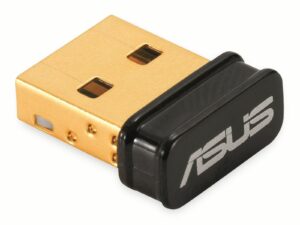
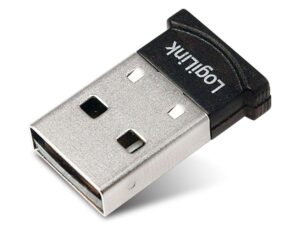
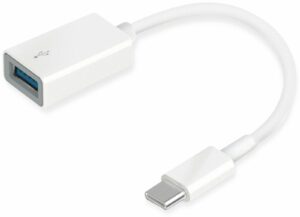
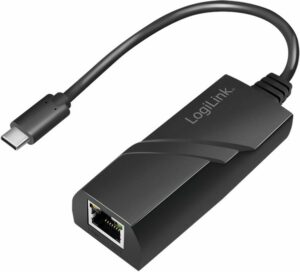
USB-Netzwerkadapter: Die Brücke zur grenzenlosen Konnektivität
Stellen Sie sich vor, Sie sitzen an Ihrem Schreibtisch, bereit, in die Welt der Online-Kreativität, der virtuellen Zusammenarbeit oder des spannenden Gamings einzutauchen. Doch dann das frustrierende Symbol: Keine Netzwerkverbindung. Der Ärger über eine instabile oder nicht vorhandene Internetverbindung ist allzu vertraut. Aber was, wenn es eine einfache, elegante Lösung gäbe, um dieses Problem zu überwinden und die Tür zu einer schnellen, zuverlässigen und grenzenlosen Konnektivität zu öffnen? Hier kommen unsere USB-Netzwerkadapter ins Spiel – Ihre persönlichen Brücken zu einer Welt voller Möglichkeiten.
In der heutigen digital vernetzten Welt ist eine stabile und schnelle Internetverbindung unerlässlich. Ob für die Arbeit, die Unterhaltung oder die Kommunikation mit Freunden und Familie – wir sind ständig auf eine zuverlässige Netzwerkverbindung angewiesen. Doch was tun, wenn der eingebaute Netzwerkadapter Ihres Laptops den Geist aufgibt, Ihr Desktop-PC keine WLAN-Funktion besitzt oder die Signalstärke einfach nicht ausreicht?
Die Antwort ist so einfach wie genial: ein USB-Netzwerkadapter. Diese kleinen, aber leistungsstarken Geräte sind die perfekte Lösung, um Ihre Netzwerkprobleme im Handumdrehen zu lösen und Ihre Konnektivität auf ein neues Level zu heben. Tauchen Sie mit uns ein in die Welt der USB-Netzwerkadapter und entdecken Sie, wie sie Ihr digitales Leben bereichern können.
Warum ein USB-Netzwerkadapter? Die Vorteile im Überblick
USB-Netzwerkadapter sind wahre Alleskönner, wenn es um Netzwerkverbindungen geht. Sie bieten eine Vielzahl von Vorteilen gegenüber fest verbauten Lösungen und eröffnen Ihnen ungeahnte Möglichkeiten:
- Flexibilität und Mobilität: USB-Netzwerkadapter sind klein, leicht und einfach zu transportieren. Sie können sie problemlos in Ihrer Laptoptasche verstauen und überallhin mitnehmen. So sind Sie immer und überall bereit, sich mit dem Internet zu verbinden – sei es im Café, im Hotel oder bei Freunden.
- Einfache Installation: Die Installation eines USB-Netzwerkadapters ist kinderleicht. Einfach einstecken, Treiber installieren (falls erforderlich) und schon sind Sie online. Keine komplizierten Konfigurationen, keine technischen Vorkenntnisse erforderlich.
- Universelle Kompatibilität: USB-Netzwerkadapter sind mit nahezu allen Betriebssystemen und Geräten kompatibel, die über einen USB-Anschluss verfügen. Egal ob Windows, macOS, Linux, Laptops, Desktop-PCs oder sogar Spielekonsolen – ein USB-Netzwerkadapter ist die ideale Lösung für alle Ihre Geräte.
- Schnelle und stabile Verbindung: Moderne USB-Netzwerkadapter unterstützen die neuesten WLAN-Standards wie Wi-Fi 6 (802.11ax) und bieten somit eine hohe Geschwindigkeit und eine stabile Verbindung. Genießen Sie ruckelfreies Streaming, schnelle Downloads und flüssiges Online-Gaming.
- Erweiterung der Netzwerkfunktionen: Ein USB-Netzwerkadapter kann Ihrem Gerät zusätzliche Netzwerkfunktionen hinzufügen. So können Sie beispielsweise einen Desktop-PC ohne WLAN-Funktion mit einem WLAN-Netzwerk verbinden oder die WLAN-Reichweite Ihres Laptops erhöhen.
- Kostengünstige Lösung: Im Vergleich zu einer Reparatur des internen Netzwerkadapters oder dem Kauf eines neuen Geräts ist ein USB-Netzwerkadapter eine kostengünstige und effektive Lösung, um Ihre Netzwerkprobleme zu beheben.
- Sicherheit: Moderne USB-Netzwerkadapter unterstützen aktuelle Verschlüsselungsstandards wie WPA3, um Ihre Daten vor unbefugtem Zugriff zu schützen. Surfen Sie sicher und sorgenfrei im Internet.
- Vielfältige Einsatzmöglichkeiten: USB-Netzwerkadapter sind nicht nur für den Heimgebrauch geeignet, sondern auch für den professionellen Einsatz. Sie können sie beispielsweise verwenden, um einen Drucker oder einen Scanner drahtlos mit Ihrem Netzwerk zu verbinden oder um ein separates Netzwerk für Gäste einzurichten.
Die verschiedenen Arten von USB-Netzwerkadaptern
Die Welt der USB-Netzwerkadapter ist vielfältig und bietet für jeden Bedarf die passende Lösung. Grundsätzlich lassen sich die Adapter in zwei Kategorien einteilen:
WLAN-Adapter
WLAN-Adapter sind die am weitesten verbreitete Art von USB-Netzwerkadaptern. Sie ermöglichen es Ihnen, Ihr Gerät drahtlos mit einem WLAN-Netzwerk zu verbinden. Es gibt verschiedene WLAN-Standards, die sich in Geschwindigkeit und Reichweite unterscheiden:
- 802.11b/g/n (Wi-Fi 4): Ältere Standards, die heutzutage nur noch selten verwendet werden. Bieten eine maximale Geschwindigkeit von 54 Mbit/s (802.11g) bzw. 600 Mbit/s (802.11n).
- 802.11ac (Wi-Fi 5): Der aktuelle Standard, der in den meisten Geräten verbaut ist. Bietet eine maximale Geschwindigkeit von bis zu 6,9 Gbit/s.
- 802.11ax (Wi-Fi 6): Der neueste Standard, der eine noch höhere Geschwindigkeit und eine bessere Netzwerkauslastung bietet. Ideal für anspruchsvolle Anwendungen wie 4K-Streaming und Online-Gaming.
Achten Sie beim Kauf eines WLAN-Adapters darauf, dass er den von Ihnen benötigten WLAN-Standard unterstützt. Wenn Sie beispielsweise ein schnelles WLAN-Netzwerk mit Wi-Fi 6 haben, sollten Sie auch einen Adapter mit Wi-Fi 6 kaufen, um die volle Geschwindigkeit nutzen zu können.
LAN-Adapter
LAN-Adapter ermöglichen es Ihnen, Ihr Gerät über ein Netzwerkkabel (Ethernet) mit einem Netzwerk zu verbinden. Dies ist besonders nützlich, wenn Sie eine stabile und schnelle Verbindung benötigen oder wenn Ihr Gerät keine WLAN-Funktion besitzt.
LAN-Adapter gibt es in verschiedenen Ausführungen, die sich in der Geschwindigkeit unterscheiden:
- 10/100 Mbit/s (Fast Ethernet): Älterer Standard, der heutzutage nur noch selten verwendet wird.
- 10/100/1000 Mbit/s (Gigabit Ethernet): Der aktuelle Standard, der in den meisten Geräten verbaut ist. Bietet eine maximale Geschwindigkeit von 1 Gbit/s.
- 2.5/5/10 Gbit/s (Multi-Gigabit Ethernet): Neueste Standards, die eine noch höhere Geschwindigkeit bieten. Ideal für anspruchsvolle Anwendungen wie Server und NAS-Systeme.
Wenn Sie eine schnelle und stabile Verbindung benötigen, sollten Sie einen LAN-Adapter mit Gigabit Ethernet oder Multi-Gigabit Ethernet wählen.
Worauf Sie beim Kauf eines USB-Netzwerkadapters achten sollten
Die Auswahl an USB-Netzwerkadaptern ist groß. Damit Sie den richtigen Adapter für Ihre Bedürfnisse finden, sollten Sie folgende Kriterien berücksichtigen:
- Kompatibilität: Stellen Sie sicher, dass der Adapter mit Ihrem Betriebssystem und Ihren Geräten kompatibel ist.
- WLAN-Standard oder LAN-Geschwindigkeit: Wählen Sie den passenden Standard oder die passende Geschwindigkeit für Ihre Bedürfnisse. Wenn Sie ein schnelles WLAN-Netzwerk mit Wi-Fi 6 haben, sollten Sie auch einen Adapter mit Wi-Fi 6 kaufen. Wenn Sie eine schnelle und stabile Verbindung benötigen, sollten Sie einen LAN-Adapter mit Gigabit Ethernet wählen.
- Sicherheit: Achten Sie darauf, dass der Adapter aktuelle Verschlüsselungsstandards wie WPA3 unterstützt.
- Antenne: Externe Antennen können die Reichweite und Signalstärke des Adapters verbessern.
- Marke und Bewertungen: Wählen Sie einen Adapter von einer renommierten Marke mit guten Bewertungen.
- Preis: Vergleichen Sie die Preise verschiedener Adapter, um das beste Preis-Leistungs-Verhältnis zu finden.
Anwendungsbeispiele: So bereichern USB-Netzwerkadapter Ihr Leben
USB-Netzwerkadapter sind wahre Multitalente und können in vielen verschiedenen Situationen eingesetzt werden:
- Laptop ohne WLAN: Sie haben einen älteren Laptop ohne WLAN-Funktion? Mit einem USB-WLAN-Adapter können Sie ihn im Handumdrehen mit dem Internet verbinden.
- Defekter Netzwerkadapter: Der interne Netzwerkadapter Ihres Laptops ist defekt? Ein USB-Netzwerkadapter ist eine kostengünstige Alternative zur Reparatur.
- Schlechter WLAN-Empfang: Sie haben in einigen Räumen Ihrer Wohnung einen schlechten WLAN-Empfang? Ein USB-WLAN-Adapter mit externer Antenne kann die Reichweite und Signalstärke verbessern.
- Schnelle und stabile Verbindung: Sie benötigen eine schnelle und stabile Verbindung für Online-Gaming oder Videokonferenzen? Ein USB-LAN-Adapter ist die ideale Lösung.
- Mobile Internetverbindung: Sie möchten unterwegs mit Ihrem Laptop ins Internet gehen? Ein USB-WLAN-Adapter kann sich mit öffentlichen WLAN-Hotspots verbinden.
- Netzwerk für Gäste: Sie möchten Ihren Gästen einen separaten Netzwerkzugang ermöglichen? Ein USB-WLAN-Adapter kann ein zweites WLAN-Netzwerk erstellen.
- Drahtlose Verbindung für Drucker und Scanner: Sie möchten Ihren Drucker oder Scanner drahtlos mit Ihrem Netzwerk verbinden? Ein USB-Netzwerkadapter kann dies ermöglichen.
Die Zukunft der Konnektivität: USB-Netzwerkadapter im Wandel
Die Technologie entwickelt sich ständig weiter, und auch USB-Netzwerkadapter werden immer leistungsfähiger und vielseitiger. Wir können in Zukunft mit folgenden Entwicklungen rechnen:
- Noch schnellere WLAN-Standards: Die Entwicklung von WLAN-Standards wie Wi-Fi 7 wird die Geschwindigkeit und Effizienz von WLAN-Netzwerken weiter verbessern.
- Verbesserte Sicherheit: Neue Verschlüsselungsstandards und Sicherheitsfunktionen werden die Sicherheit von WLAN-Netzwerken erhöhen.
- Intelligente Funktionen: USB-Netzwerkadapter werden intelligenter und können sich automatisch an die Umgebung anpassen, um die beste Leistung zu erzielen.
- Kompaktere Bauweise: Die Adapter werden immer kleiner und leichter, ohne dabei an Leistung einzubüßen.
- Vielfältigere Einsatzmöglichkeiten: USB-Netzwerkadapter werden in immer mehr Geräten und Anwendungen eingesetzt.
Bleiben Sie am Ball und entdecken Sie die neuesten Innovationen im Bereich der USB-Netzwerkadapter. Mit den richtigen Produkten sind Sie bestens gerüstet für die Zukunft der Konnektivität.
FAQ: Häufig gestellte Fragen zu USB-Netzwerkadaptern
Was ist ein USB-Netzwerkadapter und wofür brauche ich ihn?
Ein USB-Netzwerkadapter ist ein kleines Gerät, das an den USB-Anschluss Ihres Computers oder Laptops angeschlossen wird und diesem ermöglicht, sich mit einem Netzwerk zu verbinden. Dies kann über WLAN (drahtlos) oder über ein Ethernet-Kabel (kabelgebunden) erfolgen. Sie benötigen einen USB-Netzwerkadapter, wenn:
- Ihr Computer keine integrierte WLAN-Funktion hat.
- Ihr interner Netzwerkadapter defekt ist.
- Sie eine stabilere oder schnellere Netzwerkverbindung benötigen.
- Sie eine WLAN-Verbindung für ein Gerät benötigen, das normalerweise nur über Ethernet verbunden werden kann (z.B. ältere Desktop-PCs).
- Sie die WLAN-Reichweite Ihres Geräts verbessern möchten.
Wie installiere ich einen USB-Netzwerkadapter?
Die Installation eines USB-Netzwerkadapters ist in der Regel sehr einfach und unkompliziert. Befolgen Sie diese Schritte:
- Adapter einstecken: Stecken Sie den USB-Netzwerkadapter in einen freien USB-Anschluss Ihres Computers.
- Treiberinstallation: In den meisten Fällen erkennt Ihr Betriebssystem den Adapter automatisch und installiert die erforderlichen Treiber. Wenn dies nicht der Fall ist, legen Sie die mitgelieferte CD ein oder laden Sie die Treiber von der Website des Herstellers herunter.
- Netzwerk auswählen: Nach der Installation der Treiber können Sie das gewünschte Netzwerk (WLAN oder Ethernet) auswählen und sich verbinden.
Hinweis: Die genauen Schritte können je nach Betriebssystem und Adaptermodell variieren. Lesen Sie die mitgelieferte Anleitung sorgfältig durch.
Welchen WLAN-Standard sollte mein USB-Netzwerkadapter unterstützen?
Der WLAN-Standard, den Ihr USB-Netzwerkadapter unterstützen sollte, hängt von Ihrem Router und Ihren Anforderungen ab. Hier eine kurze Übersicht:
- 802.11n (Wi-Fi 4): Älterer Standard, der für einfache Anwendungen wie Surfen im Internet und E-Mail ausreichend ist.
- 802.11ac (Wi-Fi 5): Aktueller Standard, der für die meisten Anwendungen wie Streaming, Online-Gaming und Videokonferenzen geeignet ist.
- 802.11ax (Wi-Fi 6): Neueste Standard, der eine noch höhere Geschwindigkeit und Effizienz bietet. Ideal für anspruchsvolle Anwendungen und Umgebungen mit vielen Geräten.
Für beste Leistung empfehlen wir einen Adapter, der den neuesten WLAN-Standard (Wi-Fi 6) unterstützt, sofern Ihr Router dies ebenfalls tut. Wenn Ihr Router einen älteren Standard verwendet, ist ein Adapter mit diesem Standard ausreichend.
Brauche ich einen USB 3.0 Netzwerkadapter?
Ob Sie einen USB 3.0 Netzwerkadapter benötigen, hängt von der Geschwindigkeit ab, die Sie erreichen möchten. USB 3.0 bietet eine deutlich höhere Bandbreite als USB 2.0. Wenn Sie also einen Netzwerkadapter mit hoher Geschwindigkeit (z.B. Gigabit Ethernet oder Wi-Fi 6) verwenden, ist ein USB 3.0 Anschluss empfehlenswert, um die volle Leistung auszuschöpfen. Für langsamere Netzwerkadapter (z.B. Fast Ethernet oder ältere WLAN-Standards) ist ein USB 2.0 Anschluss ausreichend.
Faustregel: Wenn der Adapter eine Geschwindigkeit von mehr als 480 Mbit/s unterstützt, sollten Sie einen USB 3.0 Anschluss verwenden.
Was bedeutet Dual-Band-Unterstützung bei WLAN-Adaptern?
Dual-Band-Unterstützung bedeutet, dass der WLAN-Adapter sowohl im 2,4-GHz- als auch im 5-GHz-Frequenzband arbeiten kann. Das 2,4-GHz-Band hat eine größere Reichweite, ist aber anfälliger für Störungen durch andere Geräte. Das 5-GHz-Band bietet eine höhere Geschwindigkeit und ist weniger anfällig für Störungen, hat aber eine geringere Reichweite.
Ein Dual-Band-Adapter ermöglicht es Ihnen, das am besten geeignete Frequenzband für Ihre Umgebung und Ihre Anforderungen auszuwählen. In der Regel ist das 5-GHz-Band für datenintensive Anwendungen wie Streaming und Online-Gaming besser geeignet, während das 2,4-GHz-Band für weniger anspruchsvolle Anwendungen wie Surfen im Internet ausreichend ist.
Kann ich mit einem USB-Netzwerkadapter die WLAN-Reichweite meines Laptops erhöhen?
Ja, ein USB-Netzwerkadapter kann die WLAN-Reichweite Ihres Laptops erhöhen. Dies liegt daran, dass der Adapter oft eine stärkere Antenne hat als der interne WLAN-Adapter Ihres Laptops. Insbesondere Adapter mit externen Antennen können die Reichweite und Signalstärke deutlich verbessern.
Wenn Sie Probleme mit dem WLAN-Empfang haben, kann ein USB-Netzwerkadapter mit einer leistungsstarken Antenne eine einfache und effektive Lösung sein.
Wie sicher sind USB-Netzwerkadapter?
Die Sicherheit von USB-Netzwerkadaptern hängt von verschiedenen Faktoren ab, darunter der verwendete Verschlüsselungsstandard und die Sicherheitsfunktionen des Routers. Achten Sie darauf, dass der Adapter aktuelle Verschlüsselungsstandards wie WPA3 unterstützt. WPA3 bietet einen besseren Schutz vor unbefugtem Zugriff als ältere Standards wie WPA2 oder WEP.
Darüber hinaus sollten Sie sicherstellen, dass Ihr Router ebenfalls WPA3 unterstützt und entsprechend konfiguriert ist. Aktivieren Sie außerdem die Firewall Ihres Computers und verwenden Sie eine aktuelle Antivirensoftware, um sich vor Malware und anderen Bedrohungen zu schützen.
Kann ich einen USB-Netzwerkadapter an einer Spielekonsole verwenden?
Ja, viele Spielekonsolen unterstützen USB-Netzwerkadapter. Dies ist besonders nützlich, wenn die Konsole keine integrierte WLAN-Funktion hat oder die WLAN-Verbindung instabil ist. Ein USB-LAN-Adapter bietet in der Regel eine stabilere und schnellere Verbindung für Online-Gaming.
Überprüfen Sie die Kompatibilitätsliste der Konsole, um sicherzustellen, dass der Adapter unterstützt wird.
Was ist der Unterschied zwischen einem USB-WLAN-Adapter und einem USB-LAN-Adapter?
Der Hauptunterschied zwischen einem USB-WLAN-Adapter und einem USB-LAN-Adapter besteht in der Art der Verbindung, die sie herstellen:
- USB-WLAN-Adapter: Ermöglicht eine drahtlose Verbindung zu einem WLAN-Netzwerk.
- USB-LAN-Adapter: Ermöglicht eine kabelgebundene Verbindung zu einem Netzwerk über ein Ethernet-Kabel.
Welchen Adapter Sie benötigen, hängt davon ab, ob Sie eine drahtlose oder kabelgebundene Verbindung bevorzugen. Eine kabelgebundene Verbindung ist in der Regel stabiler und schneller, während eine drahtlose Verbindung mehr Flexibilität bietet.
Wo finde ich die Treiber für meinen USB-Netzwerkadapter?
Die Treiber für Ihren USB-Netzwerkadapter finden Sie in der Regel an folgenden Orten:
- Mitgelieferte CD: Viele Adapter werden mit einer CD geliefert, die die erforderlichen Treiber enthält.
- Website des Herstellers: Sie können die Treiber auch von der Website des Herstellers herunterladen. Suchen Sie nach Ihrem Adaptermodell und laden Sie die entsprechenden Treiber für Ihr Betriebssystem herunter.
- Windows Update: In einigen Fällen findet Windows Update automatisch die richtigen Treiber und installiert sie.
Wenn Sie Schwierigkeiten haben, die Treiber zu finden, wenden Sie sich an den Kundensupport des Herstellers.