

Verbinde dich mit der Welt: Dein Schlüssel zum optimalen Netzwerk – Netzwerkkarten für jeden Bedarf
In unserer zunehmend vernetzten Welt ist eine stabile und schnelle Netzwerkverbindung unverzichtbar. Egal, ob du zu Hause ein reibungsloses Streaming-Erlebnis genießen, im Büro effizient arbeiten oder als Gamer in Online-Welten eintauchen möchtest – die richtige Netzwerkkarte ist der Schlüssel zu deinem optimalen Netzwerk. Bei uns findest du eine vielfältige Auswahl an Netzwerkkarten, die für jeden Bedarf und jedes Budget die passende Lösung bietet. Tauche ein in die Welt der Konnektivität und entdecke, wie du deine Netzwerkperformance auf ein neues Level heben kannst.
Die Magie der Verbindung: Warum eine hochwertige Netzwerkkarte entscheidend ist
Stell dir vor: Du sitzt gemütlich auf dem Sofa, bereit für einen entspannten Filmabend. Doch statt flüssigem Streaming erwartet dich ein frustrierendes Ruckeln und ständige Unterbrechungen. Oder du bist mitten in einem wichtigen Online-Meeting, aber deine Verbindung bricht immer wieder ab. Solche Szenarien sind nicht nur ärgerlich, sondern können auch deine Produktivität und deinen Spaß erheblich beeinträchtigen. Die Ursache liegt oft in einer minderwertigen oder veralteten Netzwerkkarte.
Eine hochwertige Netzwerkkarte sorgt nicht nur für eine stabile und schnelle Verbindung, sondern auch für eine reibungslose Datenübertragung. Sie entlastet deine CPU, optimiert die Latenzzeiten und minimiert das Risiko von Verbindungsabbrüchen. Kurz gesagt: Eine gute Netzwerkkarte ist die Basis für ein optimales Online-Erlebnis – egal, ob du surfst, streamst, spielst oder arbeitest.
Vielfalt für jeden Anspruch: Unser Sortiment an Netzwerkkarten
Wir wissen, dass jeder Nutzer unterschiedliche Anforderungen an seine Netzwerkverbindung hat. Deshalb bieten wir dir eine breite Palette an Netzwerkkarten, die auf verschiedene Bedürfnisse zugeschnitten sind. Egal, ob du eine einfache Lösung für den Heimgebrauch suchst, eine High-End-Karte für professionelle Anwendungen benötigst oder dein Gaming-Erlebnis optimieren möchtest – bei uns findest du die passende Netzwerkkarte.
Die Klassiker: Interne Netzwerkkarten
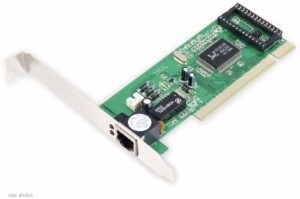
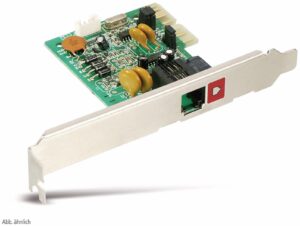
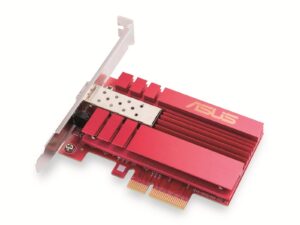
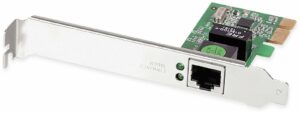
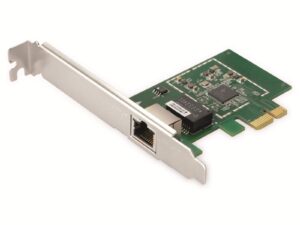
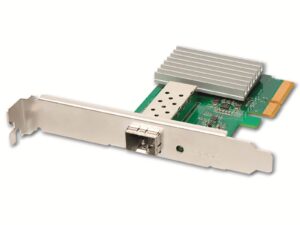
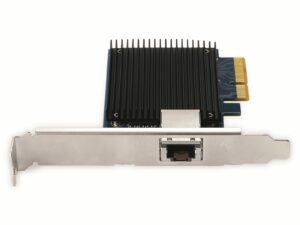
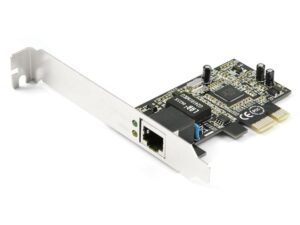
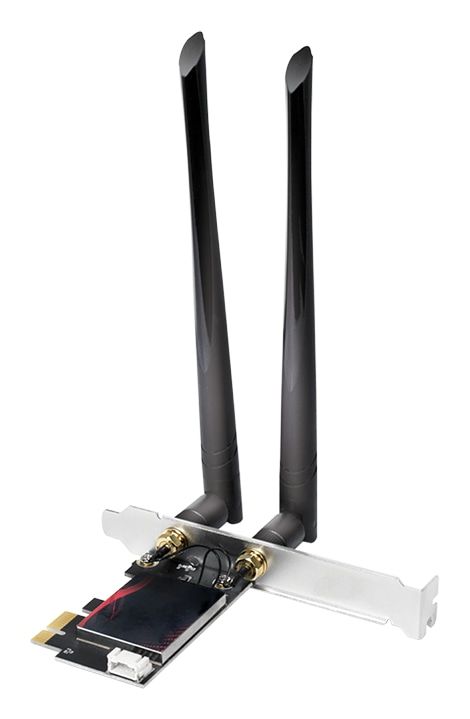
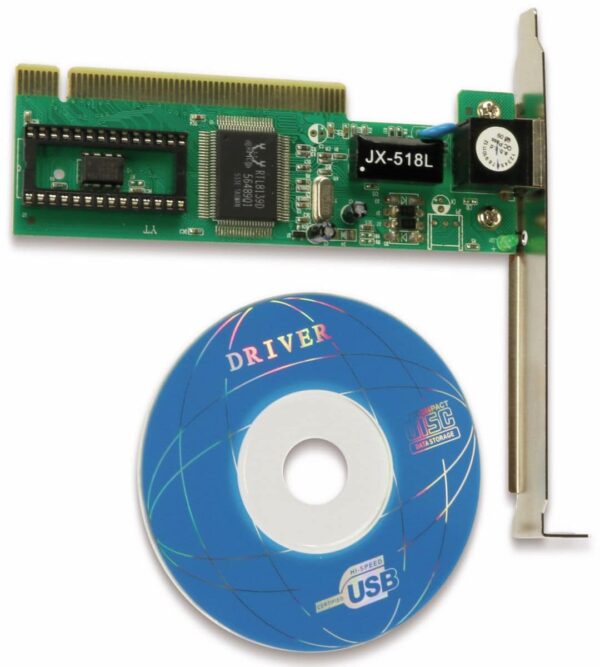
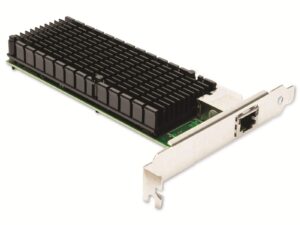
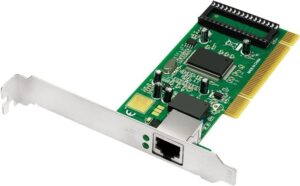
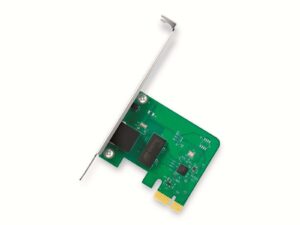
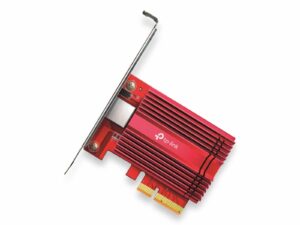
Interne Netzwerkkarten werden direkt in den PCI- oder PCIe-Steckplatz deines Motherboards eingebaut. Sie bieten in der Regel eine höhere Leistung und Stabilität als externe Lösungen. Interne Netzwerkkarten sind ideal für Desktop-PCs und Workstations, bei denen eine zuverlässige und schnelle Verbindung im Vordergrund steht.
Vorteile interner Netzwerkkarten:
- Höhere Leistung und Stabilität
- Geringere Latenzzeiten
- Kein zusätzlicher Platzbedarf auf dem Schreibtisch
Nachteile interner Netzwerkkarten:
- Einbau erforderlich
- Nicht für Laptops geeignet
- Begrenzte Anzahl an Steckplätzen im PC
Flexibel und mobil: Externe Netzwerkkarten
Externe Netzwerkkarten werden über USB oder Thunderbolt mit deinem Computer verbunden. Sie sind besonders flexibel und eignen sich ideal für Laptops, Tablets und andere mobile Geräte. Externe Netzwerkkarten sind eine praktische Lösung, um die Netzwerkperformance deines Geräts zu verbessern oder eine zusätzliche Netzwerkverbindung herzustellen.
Vorteile externer Netzwerkkarten:
- Einfache Installation und Nutzung
- Geeignet für Laptops und andere mobile Geräte
- Kein Einbau erforderlich
Nachteile externer Netzwerkkarten:
- Potenziell geringere Leistung als interne Karten
- Zusätzlicher Platzbedarf auf dem Schreibtisch
- Abhängigkeit von USB- oder Thunderbolt-Anschluss
Für den besonderen Anspruch: Wireless Netzwerkkarten
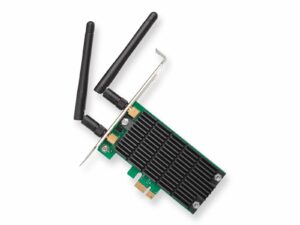
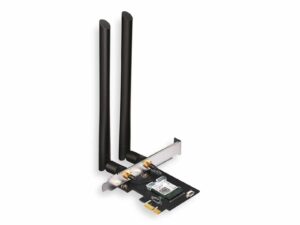
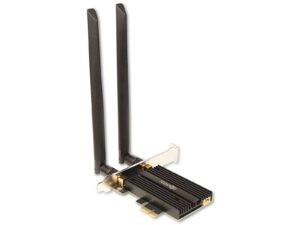
Wireless Netzwerkkarten ermöglichen dir eine kabellose Verbindung zu deinem Netzwerk. Sie sind ideal, wenn du flexibel sein möchtest und keine Kabel verlegen möchtest. Wireless Netzwerkkarten sind in verschiedenen Standards erhältlich, wie zum Beispiel Wi-Fi 6 oder Wi-Fi 6E, die jeweils unterschiedliche Geschwindigkeiten und Reichweiten bieten.
Vorteile von Wireless Netzwerkkarten:
- Kabellose Verbindung
- Hohe Flexibilität
- Einfache Installation
Nachteile von Wireless Netzwerkkarten:
- Potenziell geringere Stabilität als kabelgebundene Verbindungen
- Abhängigkeit von der Signalstärke des WLAN-Routers
- Störanfälligkeit durch andere elektronische Geräte
Technologien im Detail: Was du über Netzwerkstandards wissen solltest
Die Welt der Netzwerkkarten ist voll von technischen Begriffen und Standards. Um die richtige Wahl zu treffen, ist es wichtig, die wichtigsten Technologien zu verstehen. Wir erklären dir die Grundlagen und helfen dir, den Überblick zu behalten.
Ethernet: Der Standard für kabelgebundene Netzwerke
Ethernet ist der am weitesten verbreitete Standard für kabelgebundene Netzwerke. Er definiert die Art und Weise, wie Daten über Kabel übertragen werden. Ethernet-Netzwerkkarten sind in verschiedenen Geschwindigkeiten erhältlich, wie zum Beispiel:
- 10/100 Mbps Ethernet: Der älteste Standard, der heute kaum noch verwendet wird.
- Gigabit Ethernet (1000 Mbps): Der aktuelle Standard für die meisten Anwendungen.
- 2.5 Gigabit Ethernet: Bietet eine höhere Geschwindigkeit als Gigabit Ethernet und ist ideal für anspruchsvolle Anwendungen wie Gaming oder Streaming.
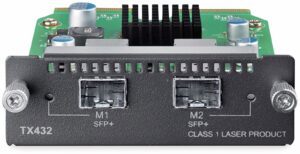
- 5 Gigabit Ethernet und 10 Gigabit Ethernet: Die schnellsten Standards, die für professionelle Anwendungen und High-End-Gaming geeignet sind.
Wi-Fi: Die Freiheit der kabellosen Verbindung
Wi-Fi ist der Standard für kabellose Netzwerke. Er ermöglicht dir, dich ohne Kabel mit deinem Netzwerk zu verbinden. Wi-Fi-Netzwerkkarten sind in verschiedenen Standards erhältlich, die jeweils unterschiedliche Geschwindigkeiten und Reichweiten bieten:
- Wi-Fi 4 (802.11n): Ein älterer Standard, der heute kaum noch verwendet wird.
- Wi-Fi 5 (802.11ac): Der aktuelle Standard für viele Geräte.
- Wi-Fi 6 (802.11ax): Der neueste Standard, der höhere Geschwindigkeiten, eine bessere Energieeffizienz und eine höhere Kapazität bietet.
- Wi-Fi 6E: Erweitert Wi-Fi 6 um das 6-GHz-Band, was zu noch höheren Geschwindigkeiten und geringeren Latenzzeiten führt.
PCIe: Die Schnittstelle für interne Netzwerkkarten
PCIe (Peripheral Component Interconnect Express) ist die Standard-Schnittstelle für interne Netzwerkkarten. Sie bietet eine hohe Bandbreite und ermöglicht eine schnelle Datenübertragung zwischen der Netzwerkkarte und dem Motherboard. PCIe-Steckplätze sind in verschiedenen Größen erhältlich, wie zum Beispiel x1, x4, x8 und x16. Die Größe des Steckplatzes bestimmt die Bandbreite, die der Netzwerkkarte zur Verfügung steht.
USB: Die universelle Schnittstelle für externe Netzwerkkarten
USB (Universal Serial Bus) ist die universelle Schnittstelle für externe Geräte. USB-Netzwerkkarten sind einfach zu installieren und zu verwenden. USB-Anschlüsse sind in verschiedenen Versionen erhältlich, wie zum Beispiel USB 2.0, USB 3.0 und USB 3.1. Die Version des USB-Anschlusses bestimmt die maximale Datenübertragungsrate.
Mehr als nur Hardware: Die Bedeutung von Treibern und Software
Eine hochwertige Netzwerkkarte ist nur die halbe Miete. Um das volle Potenzial deiner Netzwerkkarte auszuschöpfen, ist es wichtig, dass du die richtigen Treiber und die passende Software installierst. Treiber sind Programme, die es deinem Betriebssystem ermöglichen, mit der Netzwerkkarte zu kommunizieren. Die Software bietet dir zusätzliche Funktionen und Einstellungen, mit denen du deine Netzwerkverbindung optimieren kannst.
Treiber:
Die meisten modernen Betriebssysteme erkennen neue Netzwerkkarten automatisch und installieren die passenden Treiber. In einigen Fällen kann es jedoch erforderlich sein, die Treiber manuell zu installieren. Die neuesten Treiber findest du in der Regel auf der Website des Herstellers der Netzwerkkarte.
Software:
Einige Hersteller von Netzwerkkarten bieten zusätzliche Software an, mit der du deine Netzwerkverbindung optimieren kannst. Diese Software kann dir beispielsweise helfen, die Bandbreite zu priorisieren, die Latenzzeiten zu reduzieren oder die Sicherheit deiner Verbindung zu erhöhen.
Für Gamer und Streamer: Die perfekte Netzwerkkarte für ein optimales Erlebnis
Für Gamer und Streamer ist eine schnelle und stabile Netzwerkverbindung von entscheidender Bedeutung. Eine gute Netzwerkkarte kann den Unterschied zwischen Sieg und Niederlage ausmachen. Wir empfehlen dir, eine Netzwerkkarte mit niedrigen Latenzzeiten, hoher Bandbreite und zuverlässiger Verbindung zu wählen.
Empfehlungen für Gamer:
- Eine interne Gigabit-Ethernet-Karte mit niedrigen Latenzzeiten
- Eine Wireless-Netzwerkkarte mit Wi-Fi 6 oder Wi-Fi 6E für eine kabellose Verbindung
- Software zur Priorisierung der Bandbreite für Spiele
Empfehlungen für Streamer:
- Eine interne Gigabit-Ethernet-Karte mit hoher Bandbreite
- Eine Wireless-Netzwerkkarte mit Wi-Fi 6 oder Wi-Fi 6E für eine kabellose Verbindung
- Software zur Optimierung der Upload-Geschwindigkeit
Für Profis und Unternehmen: Zuverlässige Netzwerkkarten für den anspruchsvollen Einsatz
In Unternehmen und professionellen Umgebungen ist eine zuverlässige und sichere Netzwerkverbindung unerlässlich. Wir bieten dir eine Auswahl an Netzwerkkarten, die speziell für den anspruchsvollen Einsatz entwickelt wurden. Diese Karten bieten eine hohe Leistung, Stabilität und Sicherheit.
Empfehlungen für Profis und Unternehmen:
- Interne Netzwerkkarten mit Gigabit Ethernet oder 10 Gigabit Ethernet
- Wireless-Netzwerkkarten mit WPA3-Verschlüsselung für erhöhte Sicherheit
- Netzwerkkarten mit Unterstützung für VLANs und QoS
Kaufratgeber: So findest du die richtige Netzwerkkarte
Die Auswahl der richtigen Netzwerkkarte kann eine Herausforderung sein. Wir helfen dir, die richtige Entscheidung zu treffen, indem wir dir die wichtigsten Kriterien für den Kauf einer Netzwerkkarte erläutern:
- Verwendungszweck: Überlege dir, wofür du die Netzwerkkarte hauptsächlich verwenden möchtest. Benötigst du sie für den Heimgebrauch, für Gaming, Streaming oder für professionelle Anwendungen?
- Anschlusstyp: Wähle den passenden Anschlusstyp für dein Gerät. Interne Netzwerkkarten benötigen einen PCI- oder PCIe-Steckplatz, während externe Netzwerkkarten über USB oder Thunderbolt angeschlossen werden.
- Geschwindigkeit: Achte auf die Geschwindigkeit der Netzwerkkarte. Gigabit Ethernet ist der aktuelle Standard für kabelgebundene Netzwerke, während Wi-Fi 6 oder Wi-Fi 6E die neuesten Standards für kabellose Netzwerke sind.
- Kompatibilität: Stelle sicher, dass die Netzwerkkarte mit deinem Betriebssystem und deinen Geräten kompatibel ist.
- Budget: Lege ein Budget fest und suche nach einer Netzwerkkarte, die deinen Anforderungen entspricht und in dein Budget passt.
Installation leicht gemacht: So installierst du deine neue Netzwerkkarte
Die Installation einer Netzwerkkarte ist in der Regel einfach und unkompliziert. Wir erklären dir die wichtigsten Schritte:
- Interne Netzwerkkarte: Schalte deinen Computer aus und trenne ihn vom Stromnetz. Öffne das Gehäuse und suche den passenden PCI- oder PCIe-Steckplatz. Setze die Netzwerkkarte vorsichtig in den Steckplatz ein und befestige sie mit einer Schraube. Schließe das Gehäuse und verbinde deinen Computer wieder mit dem Stromnetz.
- Externe Netzwerkkarte: Schließe die Netzwerkkarte einfach an einen USB- oder Thunderbolt-Anschluss deines Computers an. Das Betriebssystem erkennt die Netzwerkkarte in der Regel automatisch und installiert die passenden Treiber.
- Treiber installieren: In einigen Fällen kann es erforderlich sein, die Treiber manuell zu installieren. Die neuesten Treiber findest du auf der Website des Herstellers der Netzwerkkarte.
Wartung und Pflege: So hältst du deine Netzwerkkarte in Topform
Um die Lebensdauer deiner Netzwerkkarte zu verlängern und ihre Leistung zu optimieren, solltest du sie regelmäßig warten und pflegen. Hier sind einige Tipps:
- Treiber aktualisieren: Installiere regelmäßig die neuesten Treiber, um die Leistung und Stabilität deiner Netzwerkkarte zu gewährleisten.
- Software aktualisieren: Aktualisiere auch die Software deiner Netzwerkkarte, um von neuen Funktionen und Verbesserungen zu profitieren.
- Reinigung: Reinige die Netzwerkkarte regelmäßig von Staub und Schmutz, um eine optimale Kühlung zu gewährleisten.
- Überhitzung vermeiden: Achte darauf, dass die Netzwerkkarte nicht überhitzt. Stelle sicher, dass ausreichend Belüftung vorhanden ist und vermeide es, den Computer in einer warmen Umgebung zu betreiben.
Unser Versprechen: Qualität und Service für deine Zufriedenheit
Wir legen großen Wert auf Qualität und Service. Deshalb bieten wir dir nur Netzwerkkarten von renommierten Herstellern an, die für ihre Zuverlässigkeit und Leistung bekannt sind. Unser kompetentes Serviceteam steht dir jederzeit gerne mit Rat und Tat zur Seite, um dir bei der Auswahl der richtigen Netzwerkkarte zu helfen und deine Fragen zu beantworten.
FAQ – Häufig gestellte Fragen zu Netzwerkkarten
Was ist eine Netzwerkkarte und wozu dient sie?
Eine Netzwerkkarte (auch Network Interface Card oder NIC genannt) ist eine Hardwarekomponente, die es einem Computer ermöglicht, sich mit einem Netzwerk zu verbinden. Sie fungiert als Schnittstelle zwischen dem Computer und dem Netzwerk und ermöglicht die Übertragung von Daten zwischen den beiden.
Welche Arten von Netzwerkkarten gibt es?
Es gibt verschiedene Arten von Netzwerkkarten, die sich hauptsächlich in ihrer Art der Verbindung und ihrer Geschwindigkeit unterscheiden:
- Interne Netzwerkkarten: Werden direkt in einen PCI- oder PCIe-Steckplatz des Motherboards eingebaut.
- Externe Netzwerkkarten: Werden über USB oder Thunderbolt mit dem Computer verbunden.
- Ethernet-Netzwerkkarten: Verwenden ein Kabel zur Verbindung mit dem Netzwerk.
- Wireless-Netzwerkkarten: Verwenden Wi-Fi zur kabellosen Verbindung mit dem Netzwerk.
Wie finde ich die richtige Netzwerkkarte für meine Bedürfnisse?
Die Wahl der richtigen Netzwerkkarte hängt von verschiedenen Faktoren ab, wie zum Beispiel:
- Verwendungszweck: Wofür benötigst du die Netzwerkkarte hauptsächlich? (z.B. Surfen, Gaming, Streaming, Büroarbeit)
- Art des Computers: Hast du einen Desktop-PC oder einen Laptop?
- Netzwerktyp: Möchtest du dich über Kabel oder kabellos mit dem Netzwerk verbinden?
- Geschwindigkeit: Welche Geschwindigkeit benötigst du? (z.B. Gigabit Ethernet, Wi-Fi 6)
- Budget: Wie viel bist du bereit, für eine Netzwerkkarte auszugeben?
Was ist der Unterschied zwischen Gigabit Ethernet und Wi-Fi 6?
Gigabit Ethernet ist ein Standard für kabelgebundene Netzwerke, während Wi-Fi 6 ein Standard für kabellose Netzwerke ist. Gigabit Ethernet bietet in der Regel eine stabilere und schnellere Verbindung als Wi-Fi 6, ist jedoch weniger flexibel, da du ein Kabel benötigst. Wi-Fi 6 bietet eine hohe Geschwindigkeit und Flexibilität, kann jedoch anfälliger für Störungen sein.
Wie installiere ich eine Netzwerkkarte?
Die Installation einer Netzwerkkarte hängt von der Art der Karte ab:
- Interne Netzwerkkarte: Schalte den Computer aus, öffne das Gehäuse und setze die Netzwerkkarte in den passenden Steckplatz ein.
- Externe Netzwerkkarte: Schließe die Netzwerkkarte einfach an einen USB- oder Thunderbolt-Anschluss an.
Nach der Installation der Hardware musst du möglicherweise noch die Treiber installieren. Die Treiber findest du in der Regel auf der Website des Herstellers.
Was sind Treiber und warum sind sie wichtig?
Treiber sind Softwareprogramme, die es dem Betriebssystem ermöglichen, mit der Netzwerkkarte zu kommunizieren. Ohne die richtigen Treiber kann die Netzwerkkarte nicht ordnungsgemäß funktionieren. Es ist wichtig, die neuesten Treiber zu installieren, um die Leistung und Stabilität der Netzwerkkarte zu gewährleisten.
Wie aktualisiere ich die Treiber meiner Netzwerkkarte?
Es gibt verschiedene Möglichkeiten, die Treiber deiner Netzwerkkarte zu aktualisieren:
- Automatisch über Windows Update: Windows Update sucht automatisch nach neuen Treibern und installiert sie.
- Manuell über den Geräte-Manager: Du kannst den Geräte-Manager öffnen und nach neuen Treibern suchen.
- Von der Website des Herstellers: Du kannst die neuesten Treiber von der Website des Herstellers herunterladen und installieren.
Was ist eine MAC-Adresse und wozu dient sie?
Eine MAC-Adresse (Media Access Control Address) ist eine eindeutige Hardware-Adresse, die jeder Netzwerkkarte zugewiesen ist. Sie dient zur Identifizierung des Geräts im Netzwerk. Die MAC-Adresse wird in der Regel vom Hersteller der Netzwerkkarte vergeben und kann nicht geändert werden.
Was ist eine IP-Adresse und wozu dient sie?
Eine IP-Adresse (Internet Protocol Address) ist eine eindeutige numerische Adresse, die jedem Gerät in einem Netzwerk zugewiesen ist. Sie dient zur Kommunikation zwischen den Geräten im Netzwerk und im Internet. Die IP-Adresse kann statisch oder dynamisch sein. Eine statische IP-Adresse wird manuell konfiguriert, während eine dynamische IP-Adresse automatisch von einem DHCP-Server zugewiesen wird.
Was ist ein DHCP-Server und wozu dient er?
Ein DHCP-Server (Dynamic Host Configuration Protocol Server) ist ein Server, der IP-Adressen, Subnetzmasken, Gateways und andere Netzwerkkonfigurationen automatisch an die Geräte in einem Netzwerk vergibt. Dies erleichtert die Konfiguration der Geräte und verhindert IP-Adresskonflikte.
Wie kann ich die Geschwindigkeit meiner Netzwerkverbindung testen?
Es gibt verschiedene Online-Tools, mit denen du die Geschwindigkeit deiner Netzwerkverbindung testen kannst. Einige beliebte Tools sind Speedtest.net, Fast.com und nPerf.
Was kann ich tun, wenn meine Netzwerkverbindung langsam ist?
Es gibt verschiedene Gründe, warum deine Netzwerkverbindung langsam sein kann. Hier sind einige Tipps zur Fehlerbehebung:
- Überprüfe deine Internetverbindung: Stelle sicher, dass deine Internetverbindung ordnungsgemäß funktioniert.
- Starte deinen Router und dein Modem neu: Manchmal kann ein Neustart der Geräte das Problem beheben.
- Überprüfe die Treiber deiner Netzwerkkarte: Stelle sicher, dass du die neuesten Treiber installiert hast.
- Überprüfe die Signalstärke deines WLANs: Wenn du eine kabellose Verbindung verwendest, stelle sicher, dass du eine gute Signalstärke hast.
- Schließe unnötige Programme und Anwendungen: Einige Programme und Anwendungen können deine Netzwerkbandbreite beanspruchen.
- Scanne deinen Computer auf Viren und Malware: Viren und Malware können deine Netzwerkverbindung beeinträchtigen.